En el manual

Cómo funciona DARA

DARA pone las apps de tu PC en canales. Cada canal tiene sus propios plugins y envía a una o varias mezclas, cada una a su nivel.

Una mezcla es un destino de tu sonido, como tus auriculares, un chat de voz o un directo. Así el juego puede sonar fuerte en tus auriculares y bajo para tus amigos.

Instalación

  1. Consigue el instalador en la página de descarga.
  2. Ejecútalo. Windows pide permisos de administrador una vez, para el controlador de audio.
  3. Abre DARA. Deja marcado Launch DARA en la última página, o abre DARA desde el menú Inicio.
  4. Actívalo. DARA te pide la clave antes que nada. Pega la clave del correo de tu compra y elige Activar DARA.

Necesitas Windows 10 (2004 o posterior) o Windows 11 en un PC x64. Los PC Arm no son compatibles.

Primer arranque

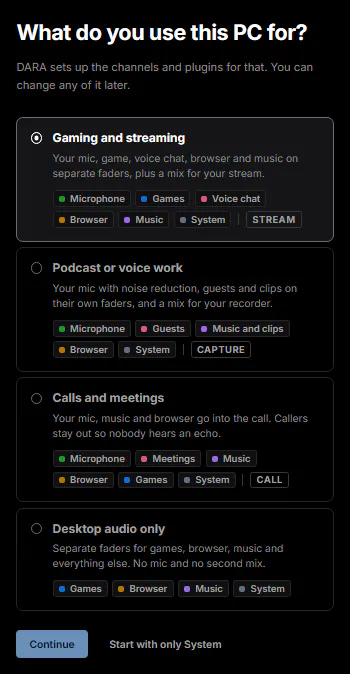
Cuando activas DARA, te pregunta para qué usas este PC. Después busca tus dispositivos de audio y las apps de este PC, y crea canales a juego.

  1. Elige una configuración. Escoge la que más se parezca a cómo usas este PC y haz clic en Continuar. Si prefieres montarlo todo tú, elige Empezar solo con System.
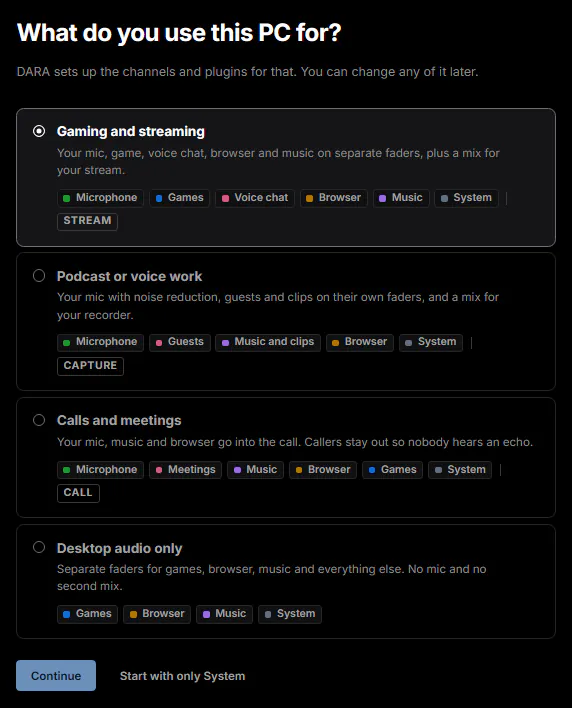
DARA pregunta «¿Para qué usas este PC?» y muestra cuatro configuraciones: Juegos y streaming, Pódcast o trabajo de voz, Llamadas y reuniones, y Solo audio del escritorio, cada una con los canales que crea. Está elegida Juegos y streaming. Debajo de la lista están Continuar y Empezar solo con System.DARA pregunta «¿Para qué usas este PC?» y muestra cuatro configuraciones: Juegos y streaming, Pódcast o trabajo de voz, Llamadas y reuniones, y Solo audio del escritorio, cada una con los canales que crea. Está elegida Juegos y streaming. Debajo de la lista están Continuar y Empezar solo con System.
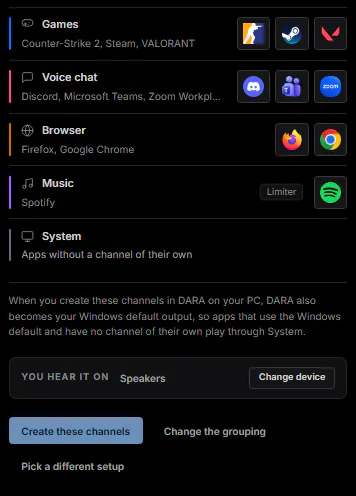
  1. Revisa los canales. DARA muestra cada canal y las apps que encontró para él. Elige Cambiar la agrupación para mover una app, o Crear estos canales cuando esté bien.
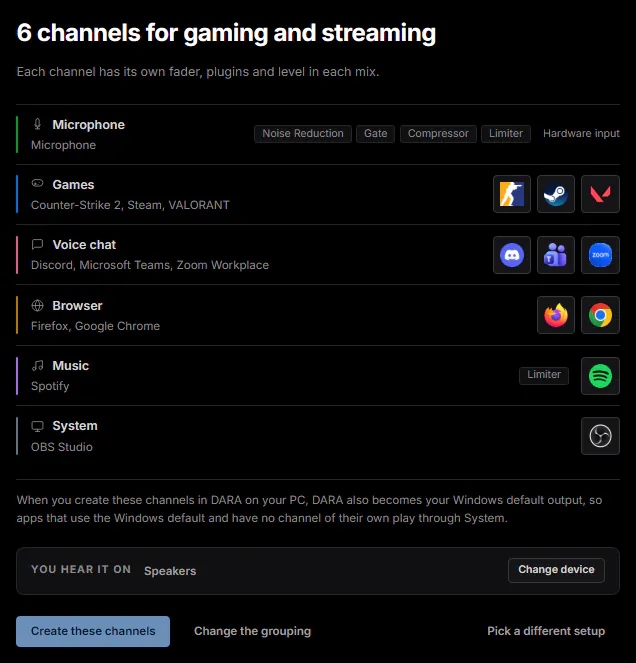
La configuración que DARA propone para Juegos y streaming: seis canales con las apps que encontró. Micrófono lleva sus efectos, Juegos tiene Counter-Strike 2, Steam y VALORANT, Chat de voz tiene Discord, Microsoft Teams y Zoom Workplace, y después vienen Navegador, Música y Sistema. Debajo están el dispositivo por el que lo oyes, con Cambiar dispositivo, y Crear estos canales.La configuración que DARA propone para Juegos y streaming: seis canales con las apps que encontró. Micrófono lleva sus efectos, Juegos tiene Counter-Strike 2, Steam y VALORANT, Chat de voz tiene Discord, Microsoft Teams y Zoom Workplace, y después vienen Navegador, Música y Sistema. Debajo están el dispositivo por el que lo oyes, con Cambiar dispositivo, y Crear estos canales.
La configuración que DARA propone para Juegos y streaming, desde la fila Juegos hacia abajo: Juegos tiene Counter-Strike 2, Steam y VALORANT, Chat de voz tiene Discord, Microsoft Teams y Zoom Workplace, y después vienen Navegador, Música y Sistema. Debajo están el dispositivo por el que lo oyes, con Cambiar dispositivo, y Crear estos canales.La configuración que DARA propone para Juegos y streaming, desde la fila Juegos hacia abajo: Juegos tiene Counter-Strike 2, Steam y VALORANT, Chat de voz tiene Discord, Microsoft Teams y Zoom Workplace, y después vienen Navegador, Música y Sistema. Debajo están el dispositivo por el que lo oyes, con Cambiar dispositivo, y Crear estos canales.
  1. Revisa quién oye qué. Si tu configuración tiene una segunda mezcla, como Directo, DARA muestra qué canales entran en ella. Elige Se ve bien para seguir.
  2. Dirige tus otras apps a DARA. DARA enumera las apps que tienen su propio ajuste de dispositivo y muestra dónde cambiarlo. Dirigir apps a DARA tiene los mismos pasos.

Para empezar de cero, abre Ajustes y elige Repetir… junto a Configuración inicial. Esto sustituye todos los canales y mezclas que tienes ahora.

Canales

Un canal es una columna del mezclador. Arriba tiene una barra de color y un nombre, y debajo sus apps, sus plugins y sus envíos. Puedes tener hasta diez canales.

Haz clic en el + que hay tras el último canal para añadir uno. Hay tres tipos:

  • Canal de audio. Una o varias apps, como un juego o Spotify.
  • Canal de entrada. Tu micrófono, u otra entrada de tu interfaz de audio.
  • Canal MIDI. El sintetizador integrado o tus plugins de instrumento, tocados desde un teclado MIDI.

Haz doble clic en el nombre de un canal para cambiarlo, o pulsa F2. Haz clic derecho en el canal para el resto, como Editar color e icono…, Solo y Eliminar canal.

Arrastra un canal por su nombre para moverlo, y arrastra su borde derecho para cambiar su ancho. El menú contextual también tiene Duplicar, Contraer y Fijar canal, que mantiene el canal a la izquierda. Haz clic en la barra de color de un canal para ponerlo en solo.

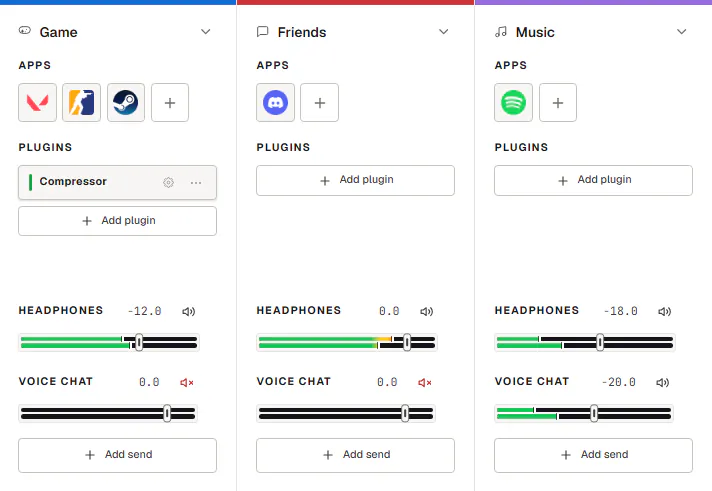
Los canales Juegos, Chat de voz y Navegador uno al lado del otro. Cada uno muestra sus apps, sus plugins y sus envíos a Monitor y Directo.Los canales Juegos, Chat de voz y Navegador uno al lado del otro. Cada uno muestra sus apps, sus plugins y sus envíos a Monitor y Directo.

Añadir apps

Las apps sin canal suenan en Sistema hasta que las añades a uno.

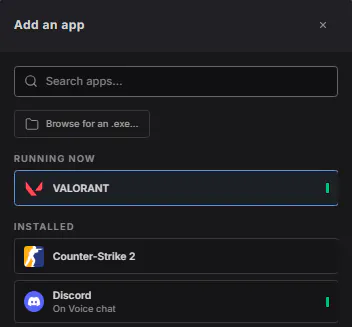
  1. Haz clic en la casilla + bajo Apps en el canal. Se abre la ventana Añadir una app.
  2. Elige la app. Primero salen las apps de En ejecución, y después todo lo de Instaladas.
  3. Añade una app que no aparece. Elige Buscar un .exe… y selecciona el archivo de la app. Aparece en Añadidas por ti.
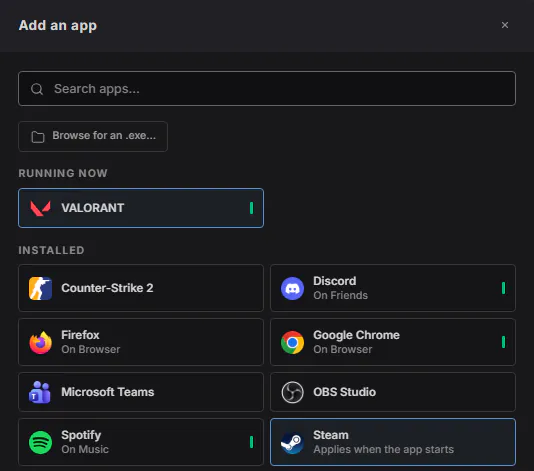
Añadir una app, abierto desde el canal Juegos. VALORANT (en ejecución) y Steam ya están en el canal. Counter-Strike 2 es la primera de la lista Instaladas, a punto de recibir un clic. Las apps de otros canales indican en qué canal están, como Discord en Chat de voz. Encima de la lista están el botón Buscar un .exe… y el campo de búsqueda.Añadir una app, abierto desde el canal Juegos. VALORANT (en ejecución) y Steam ya están en el canal. Counter-Strike 2 es la primera de la lista Instaladas, a punto de recibir un clic. Las apps de otros canales indican en qué canal están, como Discord en Chat de voz. Encima de la lista están el botón Buscar un .exe… y el campo de búsqueda.
Añadir una app, abierto desde el canal Juegos, en una ventana estrecha. VALORANT (en ejecución) ya está en el canal. Counter-Strike 2 es la primera de la lista Instaladas, a punto de recibir un clic. Debajo está Discord, que está en el canal Chat de voz. Encima de la lista están el botón Buscar un .exe… y el campo de búsqueda.Añadir una app, abierto desde el canal Juegos, en una ventana estrecha. VALORANT (en ejecución) ya está en el canal. Counter-Strike 2 es la primera de la lista Instaladas, a punto de recibir un clic. Debajo está Discord, que está en el canal Chat de voz. Encima de la lista están el botón Buscar un .exe… y el campo de búsqueda.

Para pasar una app a otro canal, arrastra su casilla a esa tira. Una app que aún no se está ejecutando pasa en cuanto se abre.

Si una app no se mueve, es que tiene su propio ajuste de dispositivo. Consulta Dirigir apps a DARA.

Plugins

Cada canal tiene sus propios plugins.

  1. Haz clic en Añadir plugin en el canal.
  2. Elige un plugin. Escoge uno integrado, o uno de tus plugins VST3 o CLAP.
  3. Ajústalo. Haz doble clic en su tarjeta, o clic en su engranaje, para abrirlo. Arrastra las tarjetas arriba o abajo para cambiar el orden.
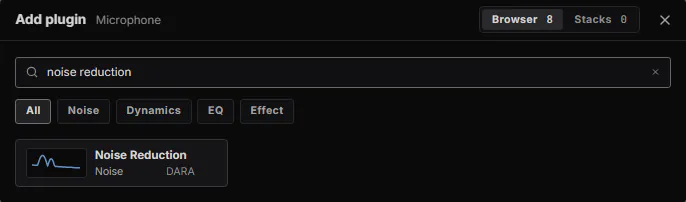
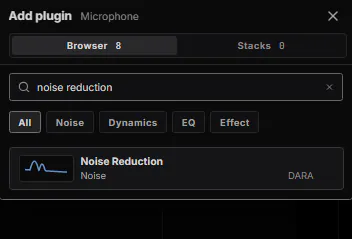
Añadir plugin, abierto en el canal Micrófono, con «reducción de ruido» escrito en el campo de búsqueda. Muestra Reducción de ruido de DARA. Debajo del campo de búsqueda están los tipos Todos, Ruido, Dinámica, EQ y Efecto.Añadir plugin, abierto en el canal Micrófono, con «reducción de ruido» escrito en el campo de búsqueda. Muestra Reducción de ruido de DARA. Debajo del campo de búsqueda están los tipos Todos, Ruido, Dinámica, EQ y Efecto.

Algunos de los plugins integrados de DARA:

Plugins integrados, cada uno con uno de sus presets
PluginPara qué sirvePreset para probar
Reducción de ruidoQuita el ruido de fondo de tu micrófono.Teclado y ratón
Puerta de ruidoBaja tu micrófono mientras no hablas.Respiraciones y clics
EQ-8Cambia el tono de tu voz.Menos retumbante
FiltroQuita el retumbe, el siseo o el zumbido grave que la corriente eléctrica puede añadir a una grabación.Quitar retumbe
CompresorAcerca entre sí las palabras fuertes y las suaves.Igualar mi voz
LimitadorEvita que los picos repentinos suenen demasiado fuerte.Red de seguridad
De-esserSuaviza los sonidos agudos de la S y la Z.Eses ásperas

Todos ellos se abren en Simple. Elige un punto de partida y luego la intensidad, de Apagado a Máximo. Avanzado tiene todos los controles.
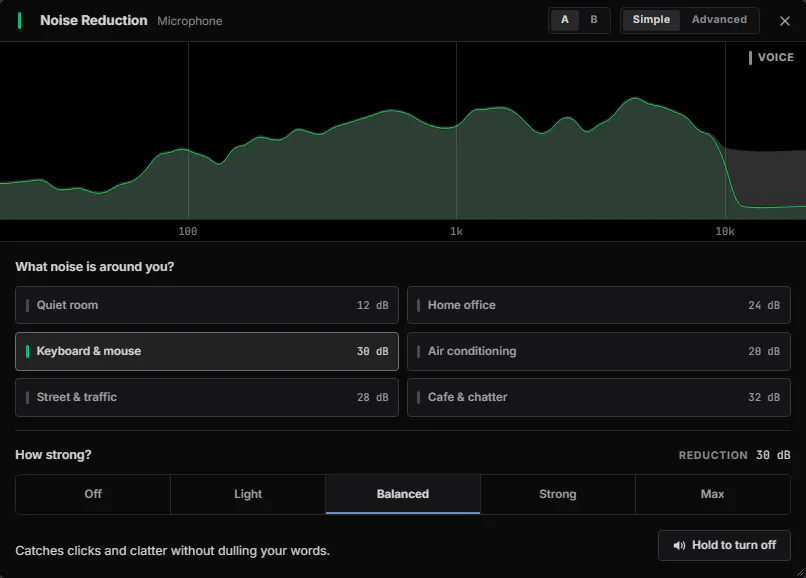
El editor de Reducción de ruido en el canal Micrófono, en vista Simple. Pregunta «¿Qué ruido hay a tu alrededor?», con Teclado y ratón elegido, y «¿Con cuánta intensidad?», con Equilibrado elegido. Mantén para omitir está abajo a la derecha.El editor de Reducción de ruido en el canal Micrófono, en vista Simple. Pregunta «¿Qué ruido hay a tu alrededor?», con Teclado y ratón elegido, y «¿Con cuánta intensidad?», con Equilibrado elegido. Mantén para omitir está abajo a la derecha.
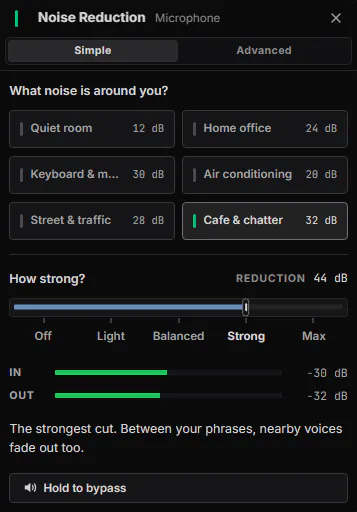
El editor de Reducción de ruido en el canal Micrófono, en vista Simple, en una ventana estrecha. Está elegido Cafetería y voces como lugar, y Fuerte como intensidad.El editor de Reducción de ruido en el canal Micrófono, en vista Simple, en una ventana estrecha. Está elegido Cafetería y voces como lugar, y Fuerte como intensidad.

A y B guardan dos ajustes del plugin, para que puedas cambiar entre ellos mientras escuchas. Mantén para omitir te deja oír el sonido sin el plugin mientras lo mantengas pulsado.

Los plugins que escuchan por adelantado, como Reducción de ruido, añaden un poco de retardo. DARA lo muestra en el canal y retrasa los demás canales para igualarlo.

Para reutilizar los plugins integrados de un canal en otro canal, elige Guardar como pila… en el menú contextual del canal. Aparece en Stacks cuando haces clic en Añadir plugin.

Si un plugin se cuelga mientras DARA lo analiza, DARA lo bloquea.

Mezclas y envíos

Puedes tener hasta diez mezclas. Un envío fija cuánto de un canal entra en una mezcla.

  1. Haz clic en Añadir envío en la parte inferior de un canal.
  2. Elige la mezcla. Escoge una que ya tengas, o Crear nueva mezcla.
  3. Ajusta el nivel con el fader del envío.
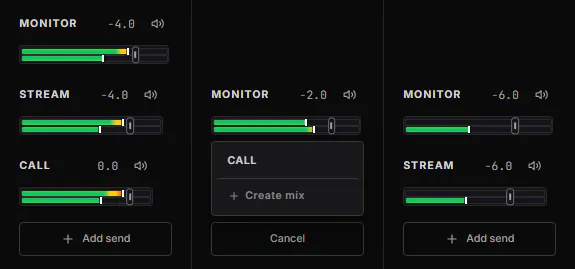
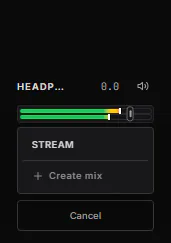
Las mezclas de los canales Juegos, Chat de voz y Navegador. Juegos tiene una mezcla nueva, Llamada, debajo de Monitor y Directo, creada con Crear nueva mezcla. El menú Añadir envío está abierto en Chat de voz y ofrece la mezcla Llamada o Crear nueva mezcla.Las mezclas de los canales Juegos, Chat de voz y Navegador. Juegos tiene una mezcla nueva, Llamada, debajo de Monitor y Directo, creada con Crear nueva mezcla. El menú Añadir envío está abierto en Chat de voz y ofrece la mezcla Llamada o Crear nueva mezcla.
Las mezclas del canal Chat de voz, con el menú Añadir envío abierto. Ofrece la mezcla Llamada, creada en Juegos un momento antes, o Crear nueva mezcla.Las mezclas del canal Chat de voz, con el menú Añadir envío abierto. Ofrece la mezcla Llamada, creada en Juegos un momento antes, o Crear nueva mezcla.

Ajustar un nivel

  • Arrastra el fader del envío.
  • Haz doble clic en él para volver a 0 dB.
  • Haz clic en el número para escribir un valor. Escribe -inf para silenciarlo.
  • Haz clic en el icono del altavoz para silenciar ese envío. El canal sigue sonando en tus otras mezclas.
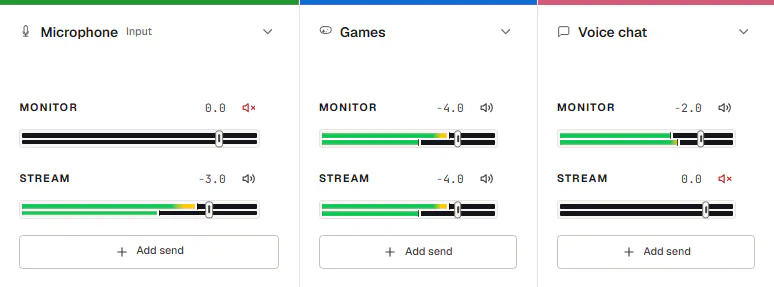
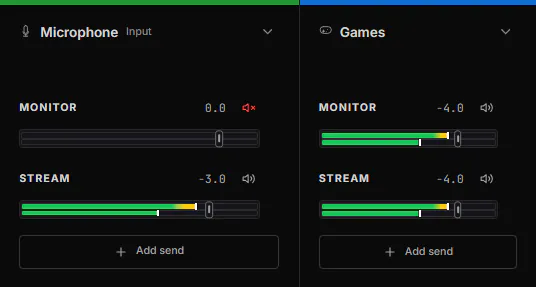
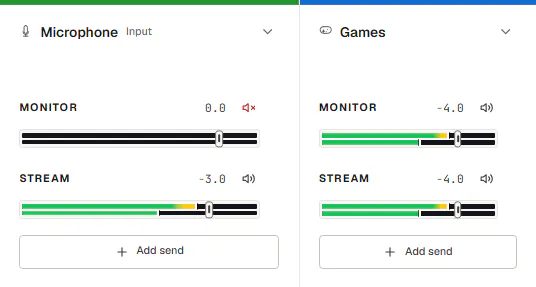
Los envíos a Monitor y Directo de los canales Micrófono, Juegos y Chat de voz. El micrófono está silenciado en Monitor y activo en Directo. Juegos está activo en los dos. Chat de voz está activo en Monitor y silenciado en Directo.Los envíos a Monitor y Directo de los canales Micrófono, Juegos y Chat de voz. El micrófono está silenciado en Monitor y activo en Directo. Juegos está activo en los dos. Chat de voz está activo en Monitor y silenciado en Directo.Los envíos a Monitor y Directo de los canales Micrófono y Juegos. El micrófono está silenciado en Monitor y activo en Directo. Juegos está activo en los dos.Los envíos a Monitor y Directo de los canales Micrófono y Juegos. El micrófono está silenciado en Monitor y activo en Directo. Juegos está activo en los dos.
Tu voz va al directo y no suena en tus propios auriculares. El chat de voz suena en tus auriculares y no sale en el directo.

Si quitas el último envío a una mezcla, la mezcla también desaparece, junto con su dispositivo de grabación en Windows. DARA pregunta antes, y Ctrl+Z la recupera.

Master y salidas

La sección master, a la derecha, tiene un fader por cada mezcla.

  1. Elige la mezcla que oyes. Haz clic en el botón de auriculares de esa mezcla.
  2. Elige dónde la oyes. Escoge tus auriculares o altavoces en Salida.

Para reproducir una mezcla en un segundo dispositivo, haz clic derecho en su fader master y elige Dispositivo de salida. Después elige el dispositivo. Cualquier mezcla puede tener uno, y conserva su dispositivo de grabación en Windows.
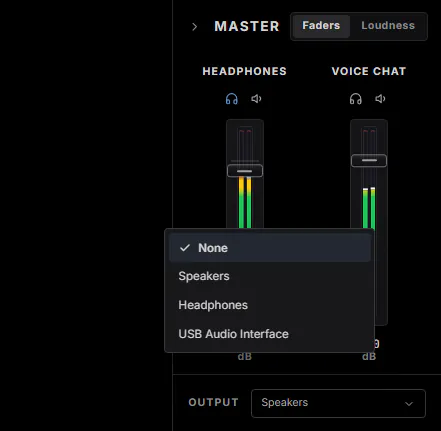
La sección master con sus mezclas Monitor y Directo. Se hizo clic derecho en la mezcla Monitor y se eligió Dispositivo de salida, y su menú de dispositivos está abierto: Ninguno, Altavoces, Auriculares e Interfaz de audio USB.La sección master con sus mezclas Monitor y Directo. Se hizo clic derecho en la mezcla Monitor y se eligió Dispositivo de salida, y su menú de dispositivos está abierto: Ninguno, Altavoces, Auriculares e Interfaz de audio USB.

Haz doble clic en el nombre de una mezcla para cambiarlo. Su dispositivo de grabación en Windows toma el nuevo nombre.

Cambia a Sonoridad para ver lo fuerte que suena cada mezcla en LUFS, con su pico verdadero y su rango de sonoridad. Elige un objetivo como Spotify, YouTube o EBU R128, y DARA muestra cuánto se aleja la mezcla.

Escenas

Una escena guarda todo el mezclador con un nombre. Conserva tus canales y sus apps, plugins, envíos, mezclas y niveles del master.

  1. Haz clic en Escenas en la barra de título.
  2. Guarda una. Elige Guardar el mezclador como escena.
  3. Carga una. Haz clic en una escena para cambiar a ella.
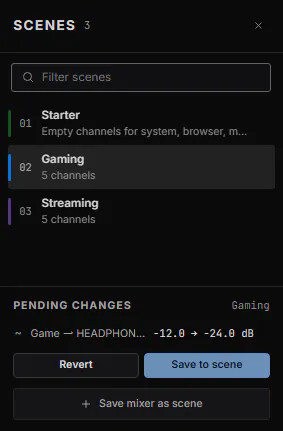
El panel Escenas muestra Starter, Partida y Streaming, y Partida está activa. Desde que se cargó, el nivel de Monitor del canal Juegos ha pasado de -4 a -24 dB, y Cambios pendientes lo muestra, con Revertir y Guardar en escena debajo. Guardar el mezclador como escena está abajo del todo.El panel Escenas muestra Starter, Partida y Streaming, y Partida está activa. Desde que se cargó, el nivel de Monitor del canal Juegos ha pasado de -4 a -24 dB, y Cambios pendientes lo muestra, con Revertir y Guardar en escena debajo. Guardar el mezclador como escena está abajo del todo.

Cuando cambias algo, Cambios pendientes enumera lo que difiere de la escena. Elige Revertir para volver atrás, o Guardar en escena para conservarlo.

DARA pregunta antes de que una escena sustituya cambios sin guardar. Si cargas la escena equivocada, pulsa Ctrl+Z.

Atajos y MIDI

Los atajos globales funcionan en cualquier parte de Windows, incluso dentro de un juego. Estos son los predeterminados:

Atajos globales predeterminados
Ctrl+Shift+MSilenciar micrófono
F24Push-to-talk
Ctrl+Alt+DMostrar u ocultar DARA
Ctrl+Alt+QAtenuar todas las mezclas

Atenuar todas las mezclas baja todas las mezclas a la vez. Púlsalo otra vez para devolverlas a su nivel.

Push-to-talk empieza en F24, una tecla que la mayoría de teclados no tiene, así que pon la tuya.

Cambiar un atajo

  1. Abre Ajustes y ve a Integración con Windows.
  2. Haz clic en el atajo en Atajos globales.
  3. Pulsa las teclas nuevas. Esc cancela.
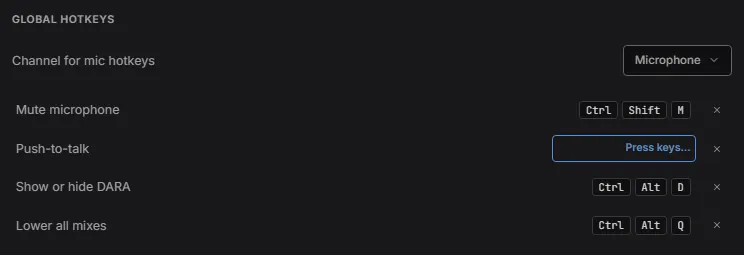
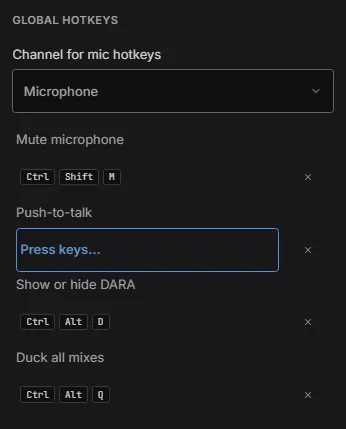
Atajos globales en Ajustes: el canal de micrófono sobre el que actúan los atajos (Micrófono), y después Silenciar micrófono en Ctrl + Shift + M, Push-to-talk esperando a que pulses sus teclas nuevas, Mostrar u ocultar DARA en Ctrl + Alt + D y Atenuar todas las mezclas en Ctrl + Alt + Q.Atajos globales en Ajustes: el canal de micrófono sobre el que actúan los atajos (Micrófono), y después Silenciar micrófono en Ctrl + Shift + M, Push-to-talk esperando a que pulses sus teclas nuevas, Mostrar u ocultar DARA en Ctrl + Alt + D y Atenuar todas las mezclas en Ctrl + Alt + Q.

Silenciar micrófono y Push-to-talk actúan sobre el canal que elijas en Canal de micrófono.

Si otra app ya usa una combinación de teclas, DARA no puede usarla. Elige otra.

Usar un controlador MIDI

  1. Elige tu controlador en Ajustes, en Dispositivos MIDI.
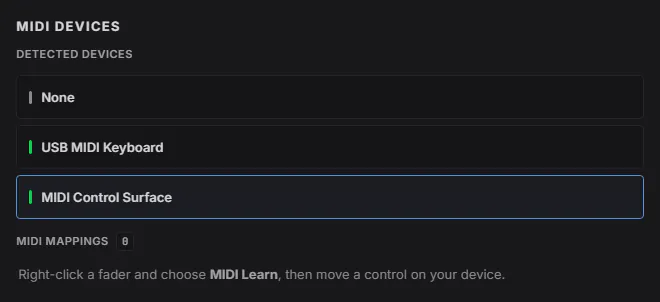
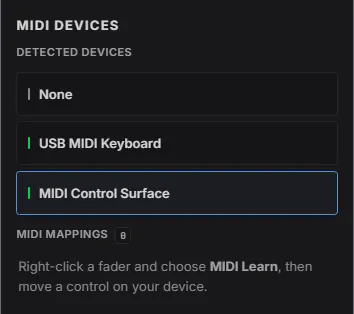
Dispositivos MIDI en Ajustes: los dispositivos detectados Ninguno, USB MIDI Keyboard y MIDI Control Surface, con MIDI Control Surface seleccionado. Debajo, Asignaciones MIDI (aún ninguna) dice: haz clic derecho en cualquier fader, elige MIDI Learn y mueve un control en tu dispositivo.Dispositivos MIDI en Ajustes: los dispositivos detectados Ninguno, USB MIDI Keyboard y MIDI Control Surface, con MIDI Control Surface seleccionado. Debajo, Asignaciones MIDI (aún ninguna) dice: haz clic derecho en cualquier fader, elige MIDI Learn y mueve un control en tu dispositivo.
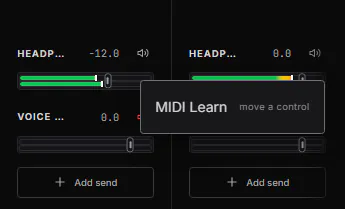
  1. Haz clic derecho en un fader y elige MIDI Learn.
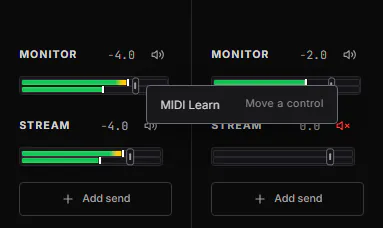
Las mezclas de los canales Juegos y Chat de voz, con MIDI Control Surface elegido en Ajustes. Se hizo clic derecho en el fader de Monitor de Juegos y su menú ofrece MIDI Learn, «mueve un control».Las mezclas de los canales Juegos y Chat de voz, con MIDI Control Surface elegido en Ajustes. Se hizo clic derecho en el fader de Monitor de Juegos y su menú ofrece MIDI Learn, «mueve un control».
Las mezclas del canal Juegos en una ventana estrecha, con MIDI Control Surface elegido en Ajustes. Se hizo clic derecho en su fader de Monitor y su menú ofrece MIDI Learn, «mueve un control».Las mezclas del canal Juegos en una ventana estrecha, con MIDI Control Surface elegido en Ajustes. Se hizo clic derecho en su fader de Monitor y su menú ofrece MIDI Learn, «mueve un control».
  1. Mueve un potenciómetro o fader de tu controlador.

Para deshacerlo, haz clic derecho en el fader y elige Eliminar asignación MIDI.

Dirigir apps a DARA

La mayoría de las apps suenan por el dispositivo predeterminado de Windows, y ahora ese dispositivo es DARA. Algunas apps, como Discord, OBS y Zoom, tienen su propio ajuste de dispositivo, así que las configuras una vez.

Cada mezcla aparece en Windows como un dispositivo de grabación con el nombre de la mezcla. Dirige cada app a la mezcla que creaste para ella.

Dónde dirigir las apps que tienen su propio ajuste de dispositivo
AppDóndeQué poner
DiscordAjustes, Voz y vídeoDispositivo de salida en Sistema, y el de entrada en tu mezcla
OBSFuentes, Añadir, Captura de entrada de audioDispositivo en tu mezcla
ZoomConfiguración, AudioAltavoz en Sistema, y el micrófono en tu mezcla
Audacity, REAPER u otro grabadorAjustes de audio, dispositivo de grabaciónTu mezcla

Ajustes

Haz clic en el engranaje de la barra de título para abrir Ajustes. Tiene estas partes:

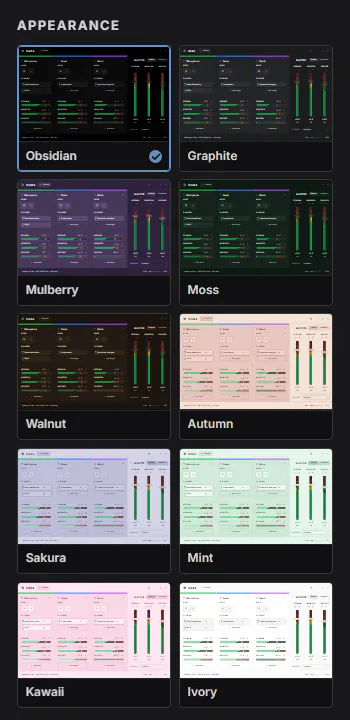
  • Apariencia. Diez temas, diez tipografías más la fuente de tu sistema, y diez idiomas. Tutorial de bienvenida y Configuración inicial también están aquí.
  • Integración con Windows. Inicia DARA con Windows, mantenlo en la bandeja del sistema y cambia los atajos globales.
  • Motor de audio. Ajusta el búfer de salida, desde el predeterminado del dispositivo hasta 3 ms. Adaptar cuando el PC esté ocupado lo sube un momento cuando tu PC no da abasto.
  • Entradas y salidas. Elige el dispositivo por el que suena DARA. En Dispositivos predeterminados de Windows, DARA puede mantener un canal como salida predeterminada de Windows y una mezcla como dispositivo de grabación predeterminado.
  • Plugins. Elige Reescanear después de instalar plugins VST3 o CLAP nuevos.
  • Copia de seguridad. Exportar… guarda tu mezclador y tus ajustes en un archivo, e Importar… los vuelve a cargar.
  • Dispositivos MIDI. Elige tu controlador MIDI y mira a qué está asignado.
  • Atajos de teclado. Haz clic en un atajo y pulsa las teclas nuevas. Restablecer todo devuelve todos los atajos a su valor predeterminado.
  • Licencia. Activa DARA, o desactívalo en este PC.
  • Privacidad y actualizaciones. Elige qué datos de diagnóstico puede enviar DARA.
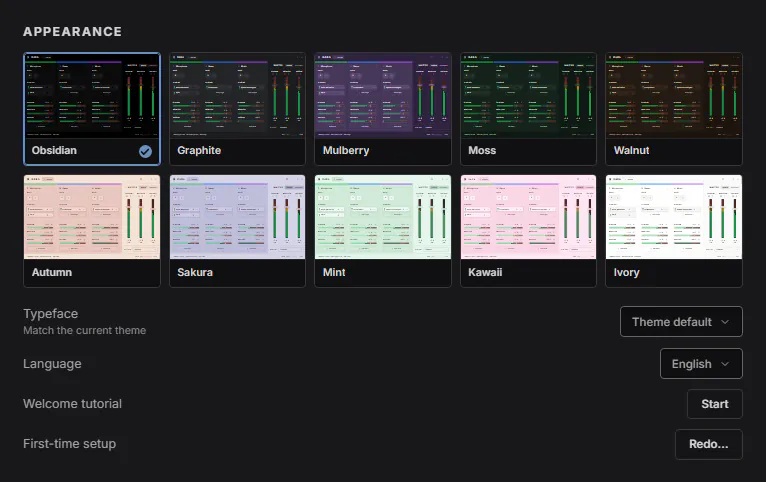
Apariencia en Ajustes: los diez temas (Obsidiana, Grafito, Mora, Musgo, Nogal, Otoño, Sakura, Menta, Kawaii y Marfil) con el actual marcado, y después Tipografía, Idioma, Configuración inicial con su botón Repetir…, y Tutorial de bienvenida con su botón Empezar.Apariencia en Ajustes: los diez temas (Obsidiana, Grafito, Mora, Musgo, Nogal, Otoño, Sakura, Menta, Kawaii y Marfil) con el actual marcado, y después Tipografía, Idioma, Configuración inicial con su botón Repetir…, y Tutorial de bienvenida con su botón Empezar.
Apariencia en Ajustes, en una ventana estrecha: los diez temas (Obsidiana, Grafito, Mora, Musgo, Nogal, Otoño, Sakura, Menta, Kawaii y Marfil) en dos columnas, con el actual marcado.Apariencia en Ajustes, en una ventana estrecha: los diez temas (Obsidiana, Grafito, Mora, Musgo, Nogal, Otoño, Sakura, Menta, Kawaii y Marfil) en dos columnas, con el actual marcado.

Teclado

Con un fader seleccionado:

Flecha izquierda o Flecha derechaMover 0,5 dB
Shift + Flecha izquierda o Flecha derechaMover 3 dB
HomeVolver a 0 dB
Flecha izquierda por debajo de -60 dBSilencio
Doble clicVolver a 0 dB
Clic en el númeroEscribe un valor. Escribe -inf para silenciarlo.
Clic derechoMIDI Learn

En cualquier parte de DARA:

Ctrl+ZDeshacer
Ctrl+YRehacer

Pulsa ? en DARA para ver todos los atajos. Para cambiar uno, abre Ajustes y ve a Atajos de teclado.

Tu licencia

Una licencia puede estar activa en dos PC.

La primera vez que se abre, DARA te pide la clave. Pégala y elige Activar DARA. Para ver o cambiar tu clave más tarde, abre Ajustes y luego Licencia.

Para usar DARA en otro PC, instálalo allí y actívalo con tu clave. Si tu licencia ya está en dos PC, DARA te pregunta de cuál quieres pasarla. El contrato de licencia indica cada cuánto puedes pasarla.

Tu clave está en el correo de tu compra. La página de confirmación también la muestra durante 24 horas.

Si la pierdes, puedes pedir una clave de reemplazo en la página de recuperación de claves, o escribir a support@daraaudio.com desde la dirección con la que pagaste, con tu número de pedido. No compartas tu clave. Si la necesitamos, envía solo los cuatro últimos caracteres.

Para cualquier otra cosa, consulta la página de soporte.