Руководство

В руководстве

Как устроена DARA

DARA распределяет приложения вашего ПК по каналам. У каждого канала свои плагины, и он отправляет звук в один или несколько миксов, в каждый со своим уровнем.

Микс означает одно направление для звука: ваши наушники, голосовой чат или трансляцию. Поэтому игра может звучать громко у вас в наушниках и тихо у друзей.

Установка

  1. Скачайте установщик на странице загрузки.
  2. Запустите его. Windows один раз запросит права администратора для аудиодрайвера.
  3. Откройте DARA. Оставьте отмеченным Launch DARA на последней странице или откройте DARA из меню «Пуск».
  4. Активируйте её. Первым делом DARA попросит ключ. Вставьте ключ из письма о покупке и выберите Активировать DARA.

Нужна Windows 10 (2004 или новее) или Windows 11 на ПК x64. ПК на Arm не поддерживаются.

Первый запуск

После активации DARA спросит, для чего вы используете этот ПК. Затем она найдёт ваши аудиоустройства и приложения на этом ПК и создаст подходящие каналы.

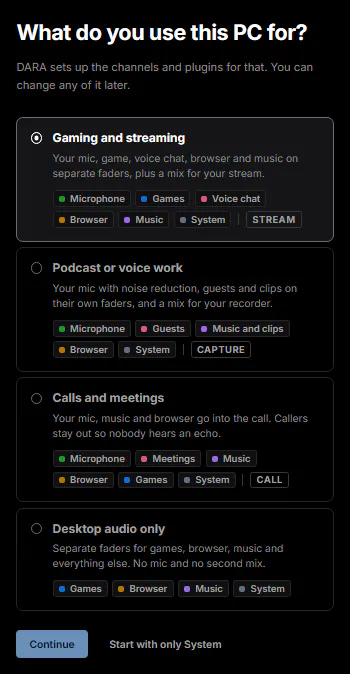
  1. Выберите вариант. Выберите тот, что ближе всего к тому, как вы используете этот ПК, и нажмите Продолжить. Чтобы собрать всё самостоятельно, выберите Начать только с System.
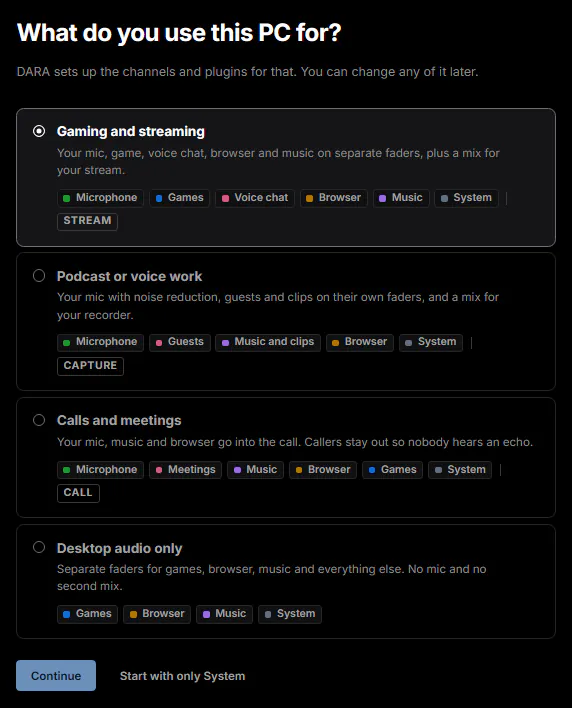
DARA спрашивает «Для чего вы используете этот компьютер?» и предлагает четыре варианта: «Игры и стриминг», «Подкаст или запись голоса», «Звонки и встречи» и «Только звук компьютера», у каждого указаны каналы, которые он создаёт. Выбран вариант «Игры и стриминг». Под списком кнопки «Продолжить» и «Начать только с System».DARA спрашивает «Для чего вы используете этот компьютер?» и предлагает четыре варианта: «Игры и стриминг», «Подкаст или запись голоса», «Звонки и встречи» и «Только звук компьютера», у каждого указаны каналы, которые он создаёт. Выбран вариант «Игры и стриминг». Под списком кнопки «Продолжить» и «Начать только с System».
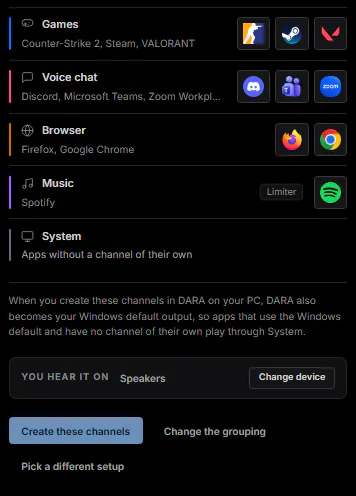
  1. Проверьте каналы. DARA показывает каждый канал и найденные для него приложения. Выберите Изменить группировку, чтобы переместить приложение, или Создать эти каналы, если всё верно.
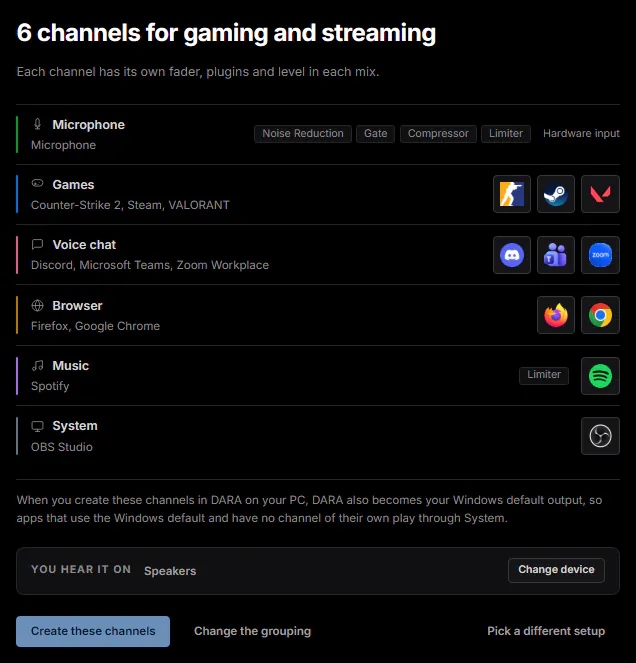
Настройка, которую DARA предлагает для варианта «Игры и стриминг»: шесть каналов с найденными приложениями. У канала «Микрофон» свои эффекты, в «Играх» Counter-Strike 2, Steam и VALORANT, в «Голосовом чате» Discord, Microsoft Teams и Zoom Workplace, затем «Браузер», «Музыка» и «Система». Под ними устройство, на котором вы слушаете, с кнопкой «Сменить устройство», и кнопка «Создать эти каналы».Настройка, которую DARA предлагает для варианта «Игры и стриминг»: шесть каналов с найденными приложениями. У канала «Микрофон» свои эффекты, в «Играх» Counter-Strike 2, Steam и VALORANT, в «Голосовом чате» Discord, Microsoft Teams и Zoom Workplace, затем «Браузер», «Музыка» и «Система». Под ними устройство, на котором вы слушаете, с кнопкой «Сменить устройство», и кнопка «Создать эти каналы».
Настройка, которую DARA предлагает для варианта «Игры и стриминг», начиная со строки «Игры»: в «Играх» Counter-Strike 2, Steam и VALORANT, в «Голосовом чате» Discord, Microsoft Teams и Zoom Workplace, затем «Браузер», «Музыка» и «Система». Под ними устройство, на котором вы слушаете, с кнопкой «Сменить устройство», и кнопка «Создать эти каналы».Настройка, которую DARA предлагает для варианта «Игры и стриминг», начиная со строки «Игры»: в «Играх» Counter-Strike 2, Steam и VALORANT, в «Голосовом чате» Discord, Microsoft Teams и Zoom Workplace, затем «Браузер», «Музыка» и «Система». Под ними устройство, на котором вы слушаете, с кнопкой «Сменить устройство», и кнопка «Создать эти каналы».
  1. Проверьте, кто что слышит. Если в вашем варианте есть второй микс, например «Трансляция», DARA покажет, какие каналы в него идут. Выберите Выглядит верно, чтобы продолжить.
  2. Направьте другие приложения на DARA. DARA перечислит приложения, у которых своя настройка устройства, и покажет, где её изменить. Те же шаги есть в разделе Направьте приложения на DARA.

Чтобы начать заново, откройте «Настройки» и выберите Повторить… рядом с пунктом Первоначальная настройка. Это заменит все текущие каналы и миксы.

Каналы

Канал занимает один столбец в микшере. Вверху у него цветная полоска и название, ниже его приложения, плагины и посылы. Каналов может быть до десяти.

Чтобы добавить канал, нажмите + после последнего канала. Есть три вида:

  • Аудиоканал. Одно или несколько приложений, например игра или Spotify.
  • Входной канал. Ваш микрофон или другой вход аудиоинтерфейса.
  • MIDI-канал. Встроенный синтезатор или ваши плагины-инструменты, на которых играют с MIDI-клавиатуры.

Чтобы переименовать канал, дважды щёлкните его название или нажмите F2. Остальное открывается правым щелчком по каналу, например Изменить цвет и значок…, Соло и Удалить канал.

Чтобы переместить канал, перетащите его за название. Чтобы изменить ширину, перетащите его правый край. В меню правого щелчка также есть Дублировать, Свернуть и Закрепить канал. Закреплённый канал остаётся слева. Щёлкните цветную полоску канала, чтобы включить ему соло.

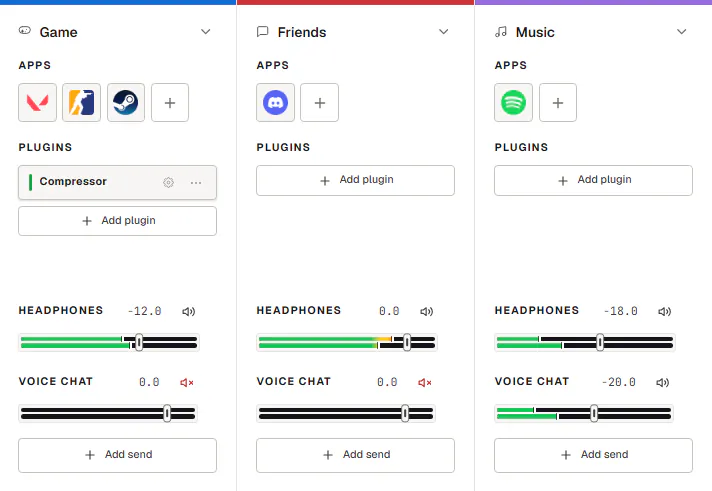
Каналы «Игры», «Голосовой чат» и «Браузер» рядом. У каждого видны его приложения, плагины и посылы в «Монитор» и «Трансляцию».Каналы «Игры», «Голосовой чат» и «Браузер» рядом. У каждого видны его приложения, плагины и посылы в «Монитор» и «Трансляцию».

Добавление приложений

Приложения без канала звучат в канале «Система», пока вы не добавите их в какой-нибудь канал.

  1. Нажмите плитку + в разделе Приложения на канале. Откроется окно Добавить приложение.
  2. Выберите приложение. Сначала идут приложения в разделе Запущенные, затем всё в разделе Установленные.
  3. Добавьте приложение, которого нет в списке. Выберите Выбрать .exe… и укажите файл приложения. Оно появится в разделе Добавлены вами.
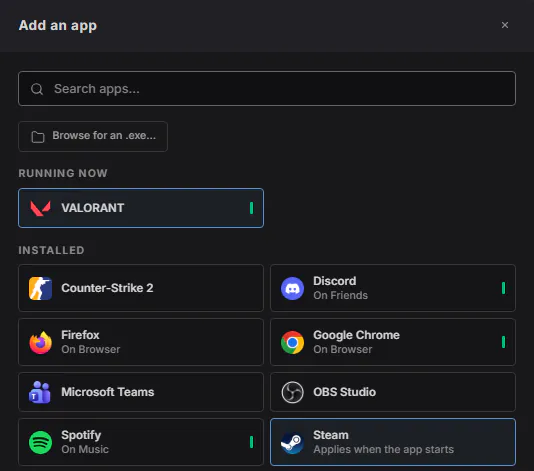
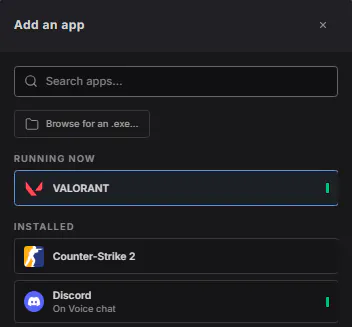
Окно «Добавить приложение», открытое из канала «Игры». VALORANT (запущено) и Steam уже на канале. Counter-Strike 2 стоит первым в списке «Установленные», на него вот-вот нажмут. У приложений на других каналах указан их канал, например у Discord это «Голосовой чат». Над списком поле поиска и кнопка «Выбрать .exe…».Окно «Добавить приложение», открытое из канала «Игры». VALORANT (запущено) и Steam уже на канале. Counter-Strike 2 стоит первым в списке «Установленные», на него вот-вот нажмут. У приложений на других каналах указан их канал, например у Discord это «Голосовой чат». Над списком поле поиска и кнопка «Выбрать .exe…».
Окно «Добавить приложение», открытое из канала «Игры», в узком окне. VALORANT (запущено) уже на канале. Counter-Strike 2 стоит первым в списке «Установленные», на него вот-вот нажмут. Под ним Discord, который находится на канале «Голосовой чат». Над списком поле поиска и кнопка «Выбрать .exe…».Окно «Добавить приложение», открытое из канала «Игры», в узком окне. VALORANT (запущено) уже на канале. Counter-Strike 2 стоит первым в списке «Установленные», на него вот-вот нажмут. Под ним Discord, который находится на канале «Голосовой чат». Над списком поле поиска и кнопка «Выбрать .exe…».

Чтобы перенести приложение в другой канал, перетащите его плитку на нужную полосу. Приложение, которое ещё не запущено, перейдёт, как только запустится.

Если приложение не переходит, значит, у него своя настройка устройства. См. Направьте приложения на DARA.

Плагины

У каждого канала свои плагины.

  1. Нажмите «Добавить плагин» на канале.
  2. Выберите плагин. Встроенный или один из ваших плагинов VST3 или CLAP.
  3. Настройте его. Чтобы открыть эффект, дважды щёлкните его карточку или нажмите на шестерёнку. Перетаскивайте карточки вверх или вниз, чтобы изменить порядок.
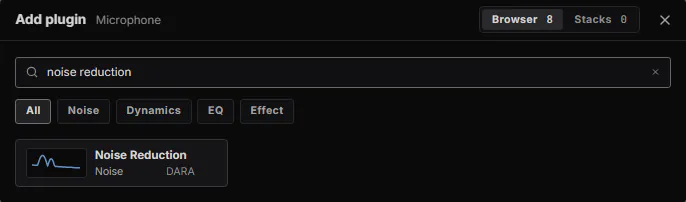
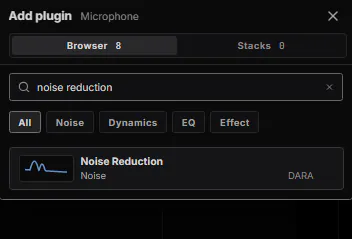
Окно «Добавить плагин», открытое на канале «Микрофон», в поле поиска введено «шумоподавление». В списке Шумоподавление от DARA. Под полем поиска типы: Все, Шум, Динамика, EQ и Эффект.Окно «Добавить плагин», открытое на канале «Микрофон», в поле поиска введено «шумоподавление». В списке Шумоподавление от DARA. Под полем поиска типы: Все, Шум, Динамика, EQ и Эффект.

Некоторые встроенные плагины DARA:

Встроенные плагины и один из пресетов каждого
ПлагинДля чегоКакой пресет попробовать
ШумоподавлениеУбирает фоновый шум из микрофона.Клавиатура и мышь
ГейтПриглушает микрофон, пока вы молчите.Дыхание и щелчки
EQ-8Меняет тембр голоса.Меньше гула
ФильтрУбирает гул, шипение или низкий фон, который электросеть может добавить в запись.Убрать гул
КомпрессорСближает громкие и тихие слова по громкости.Выровнять мой голос
ЛимитерНе даёт внезапным пикам стать слишком громкими.Страховка
Де-эссерСмягчает резкие звуки «с» и «з».Резкие «с»

Каждый из них открывается в режиме Просто. Выберите отправную точку, затем силу, от «Выкл.» до «Максимум». В режиме Расширенные есть все регуляторы.
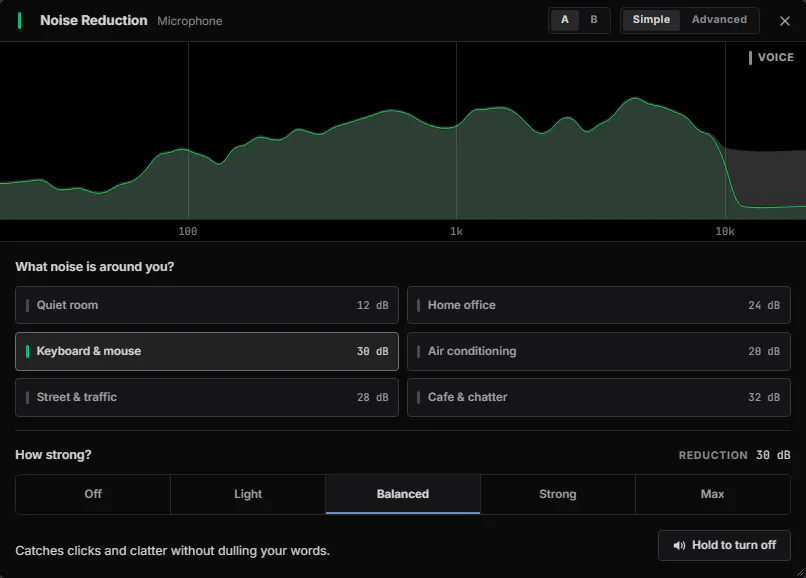
Редактор Шумоподавления на канале «Микрофон», режим «Просто». Он спрашивает «Какой шум вокруг вас?», где выбрано «Клавиатура и мышь», и «Насколько сильно?», где выбрано «Сбалансированно». Справа внизу «Удерживайте для обхода».Редактор Шумоподавления на канале «Микрофон», режим «Просто». Он спрашивает «Какой шум вокруг вас?», где выбрано «Клавиатура и мышь», и «Насколько сильно?», где выбрано «Сбалансированно». Справа внизу «Удерживайте для обхода».
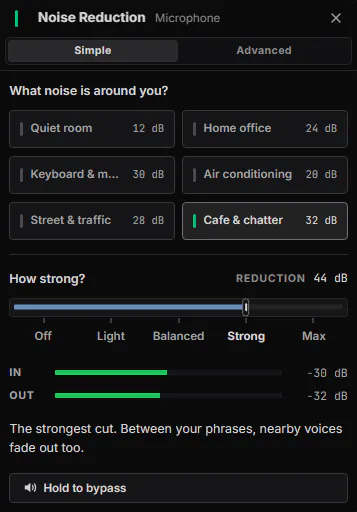
Редактор Шумоподавления на канале «Микрофон», режим «Просто», в узком окне. В качестве обстановки выбрано «Кафе и разговоры», в качестве силы «Сильно».Редактор Шумоподавления на канале «Микрофон», режим «Просто», в узком окне. В качестве обстановки выбрано «Кафе и разговоры», в качестве силы «Сильно».

A и B хранят две настройки плагина, чтобы переключаться между ними во время прослушивания. Кнопка Удерживайте для обхода даёт услышать звук без плагина, пока вы её удерживаете.

Плагины, которые слушают наперёд, например Шумоподавление, добавляют небольшую задержку. DARA показывает её на канале и задерживает остальные каналы на столько же.

Чтобы использовать встроенные плагины канала на другом канале, выберите Сохранить как стек… в меню правого щелчка по каналу. Стек появится в разделе Стеки, когда вы нажмёте «Добавить плагин».

Если плагин падает, пока DARA его сканирует, DARA его блокирует.

Миксы и посылы

Миксов может быть до десяти. Посыл задаёт, сколько звука канала попадает в один микс.

  1. Нажмите «Добавить посыл» внизу канала.
  2. Выберите микс. Один из существующих или Создать новый микс.
  3. Задайте уровень фейдером посыла.
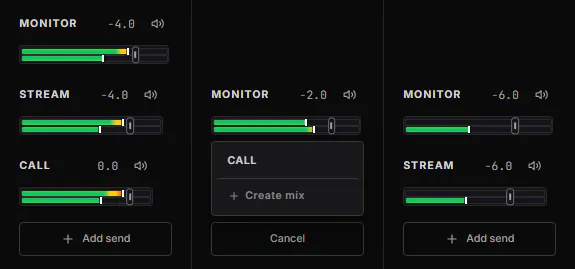
Миксы на каналах «Игры», «Голосовой чат» и «Браузер». У «Игр» под «Монитором» и «Трансляцией» новый микс «Звонок», созданный через «Создать новый микс». На «Голосовом чате» открыто меню «Добавить посыл», в нём микс «Звонок» или «Создать новый микс».Миксы на каналах «Игры», «Голосовой чат» и «Браузер». У «Игр» под «Монитором» и «Трансляцией» новый микс «Звонок», созданный через «Создать новый микс». На «Голосовом чате» открыто меню «Добавить посыл», в нём микс «Звонок» или «Создать новый микс».
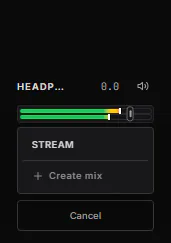
Миксы на канале «Голосовой чат» с открытым меню «Добавить посыл». В нём микс «Звонок», созданный на «Играх» за минуту до этого, или «Создать новый микс».Миксы на канале «Голосовой чат» с открытым меню «Добавить посыл». В нём микс «Звонок», созданный на «Играх» за минуту до этого, или «Создать новый микс».

Как задать уровень

  • Перетащите фейдер посыла.
  • Двойной щелчок возвращает его на 0 дБ.
  • Нажмите на число, чтобы ввести значение. Для тишины введите -inf.
  • Нажмите на значок динамика, чтобы заглушить этот посыл. В других миксах канал продолжит звучать.
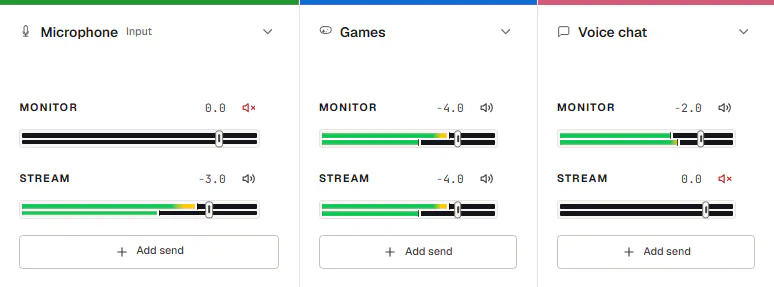
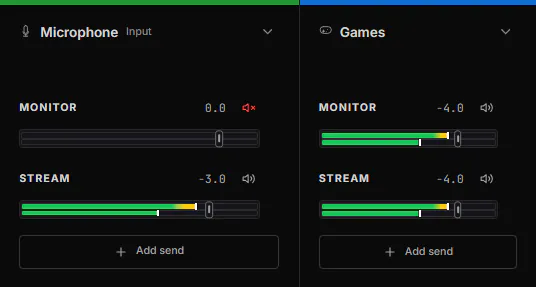
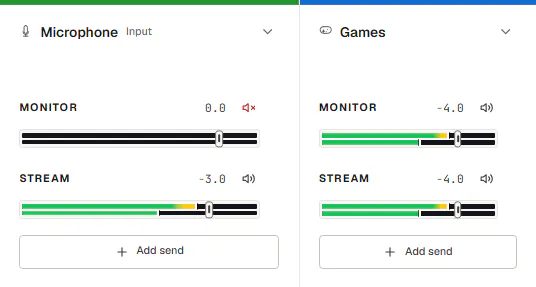
Посылы в «Монитор» и «Трансляцию» у каналов «Микрофон», «Игры» и «Голосовой чат». Микрофон заглушён в «Мониторе» и включён в «Трансляции». «Игры» включены в обоих. «Голосовой чат» включён в «Мониторе» и заглушён в «Трансляции».Посылы в «Монитор» и «Трансляцию» у каналов «Микрофон», «Игры» и «Голосовой чат». Микрофон заглушён в «Мониторе» и включён в «Трансляции». «Игры» включены в обоих. «Голосовой чат» включён в «Мониторе» и заглушён в «Трансляции».Посылы в «Монитор» и «Трансляцию» у каналов «Микрофон» и «Игры». Микрофон заглушён в «Мониторе» и включён в «Трансляции». «Игры» включены в обоих.Посылы в «Монитор» и «Трансляцию» у каналов «Микрофон» и «Игры». Микрофон заглушён в «Мониторе» и включён в «Трансляции». «Игры» включены в обоих.
Ваш голос идёт в трансляцию и не попадает в ваши наушники. Голосовой чат звучит в наушниках и не попадает в трансляцию.

Если удалить последний посыл в микс, исчезнет и сам микс вместе с его записывающим устройством в Windows. DARA сначала спросит, а Ctrl+Z всё вернёт.

Мастер и выходы

В секции мастера справа по одному фейдеру на каждый микс.

  1. Выберите микс, который слышите. Нажмите кнопку с наушниками на этом миксе.
  2. Выберите, где его слышать. Укажите наушники или колонки в разделе Выход.

Чтобы микс звучал на втором устройстве, щёлкните правой кнопкой его мастер-фейдер и выберите Устройство вывода. Затем выберите устройство. Так можно сделать с любым миксом, и его записывающее устройство в Windows сохраняется.
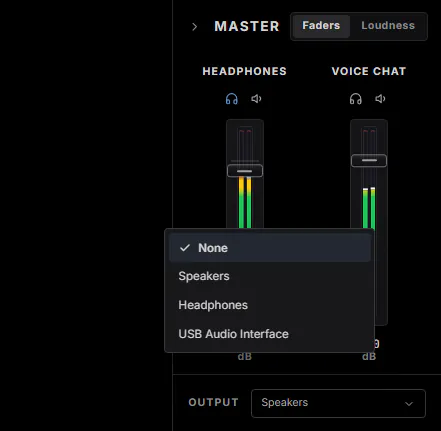
Секция мастера с миксами «Монитор» и «Трансляция». По миксу «Монитор» щёлкнули правой кнопкой и выбрали «Устройство вывода», открыто меню устройств: Нет, Динамики, Наушники и USB-аудиоинтерфейс.Секция мастера с миксами «Монитор» и «Трансляция». По миксу «Монитор» щёлкнули правой кнопкой и выбрали «Устройство вывода», открыто меню устройств: Нет, Динамики, Наушники и USB-аудиоинтерфейс.

Чтобы переименовать микс, дважды щёлкните его название. Его записывающее устройство в Windows получит новое имя.

Переключитесь на Громкость, чтобы видеть громкость каждого микса в LUFS, его истинный пик и диапазон громкости. Выберите норму, например Spotify, YouTube или EBU R128, и DARA покажет, насколько микс от неё отклоняется.

Сцены

Сцена сохраняет весь микшер под одним именем. В ней хранятся каналы с их приложениями, плагины, посылы, миксы и уровни мастера.

  1. Нажмите «Сцены» в заголовке окна.
  2. Сохраните сцену. Выберите Сохранить микшер как сцену.
  3. Загрузите сцену. Нажмите на сцену, чтобы переключиться на неё.
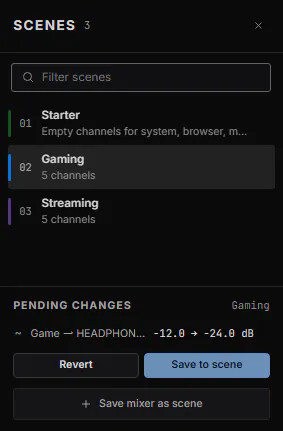
Панель «Сцены» со сценами «Стартер», «Гейминг» и «Стриминг», активна «Гейминг». После её загрузки уровень канала «Игры» в «Мониторе» сдвинулся с -4 до -24 дБ, и это видно в списке «Несохранённые изменения», под которым кнопки «Откатить» и «Сохранить в сцену». Внизу «Сохранить микшер как сцену».Панель «Сцены» со сценами «Стартер», «Гейминг» и «Стриминг», активна «Гейминг». После её загрузки уровень канала «Игры» в «Мониторе» сдвинулся с -4 до -24 дБ, и это видно в списке «Несохранённые изменения», под которым кнопки «Откатить» и «Сохранить в сцену». Внизу «Сохранить микшер как сцену».

Когда вы что-то меняете, список Несохранённые изменения показывает, чем текущее состояние отличается от сцены. Выберите Откатить, чтобы вернуться, или Сохранить в сцену, чтобы оставить изменения.

DARA спрашивает, прежде чем сцена заменит несохранённые изменения. Если вы загрузили не ту сцену, нажмите Ctrl+Z.

Горячие клавиши и MIDI

Глобальные горячие клавиши работают везде в Windows, даже в игре. По умолчанию они такие:

Глобальные горячие клавиши по умолчанию
Ctrl+Shift+MЗаглушить микрофон
F24Кнопка активации микрофона
Ctrl+Alt+DПоказать или скрыть DARA
Ctrl+Alt+QПриглушить все миксы

«Приглушить все миксы» убавляет все миксы разом. Нажмите ещё раз, чтобы вернуть громкость.

«Кнопка активации микрофона» по умолчанию стоит на F24, а этой клавиши на большинстве клавиатур нет, так что назначьте свою.

Как сменить горячую клавишу

  1. Откройте «Настройки» и перейдите в раздел Интеграция с Windows.
  2. Нажмите на горячую клавишу в разделе Глобальные горячие клавиши.
  3. Нажмите новые клавиши. Esc отменяет.
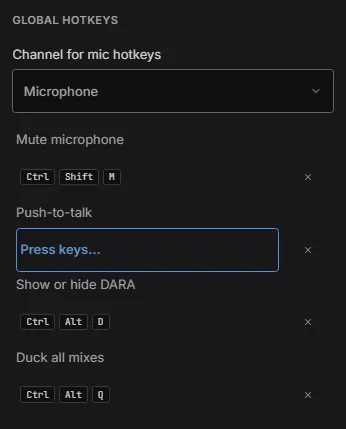
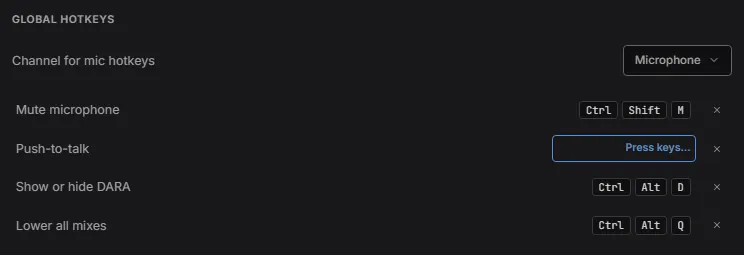
Глобальные горячие клавиши в «Настройках»: канал микрофона, на который действуют клавиши («Микрофон»), затем «Заглушить микрофон» на Ctrl + Shift + M, «Кнопка активации микрофона», которая ждёт, пока вы нажмёте новые клавиши, «Показать или скрыть DARA» на Ctrl + Alt + D и «Приглушить все миксы» на Ctrl + Alt + Q.Глобальные горячие клавиши в «Настройках»: канал микрофона, на который действуют клавиши («Микрофон»), затем «Заглушить микрофон» на Ctrl + Shift + M, «Кнопка активации микрофона», которая ждёт, пока вы нажмёте новые клавиши, «Показать или скрыть DARA» на Ctrl + Alt + D и «Приглушить все миксы» на Ctrl + Alt + Q.

«Заглушить микрофон» и «Кнопка активации микрофона» действуют на канал, выбранный в поле Канал микрофона.

Если сочетание клавиш уже занято другим приложением, DARA не сможет его использовать. Выберите другое.

MIDI-контроллер

  1. Выберите контроллер в «Настройках», в разделе MIDI-устройства.
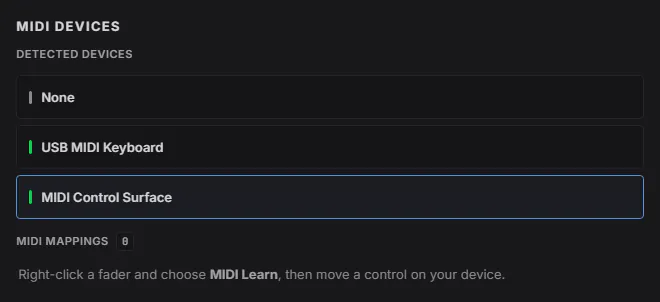
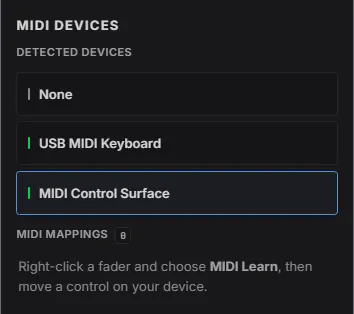
MIDI-устройства в «Настройках»: найденные устройства Нет, USB MIDI Keyboard и MIDI Control Surface, выбрано MIDI Control Surface. Под ними в разделе «Назначения MIDI» (пока пусто) написано: щёлкните фейдер правой кнопкой, выберите MIDI Learn, затем подвигайте регулятор на устройстве.MIDI-устройства в «Настройках»: найденные устройства Нет, USB MIDI Keyboard и MIDI Control Surface, выбрано MIDI Control Surface. Под ними в разделе «Назначения MIDI» (пока пусто) написано: щёлкните фейдер правой кнопкой, выберите MIDI Learn, затем подвигайте регулятор на устройстве.
  1. Щёлкните фейдер правой кнопкой и выберите MIDI Learn.
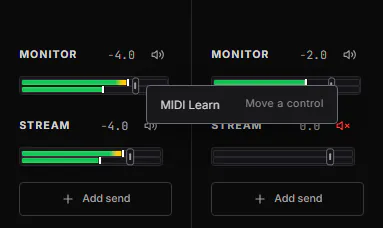
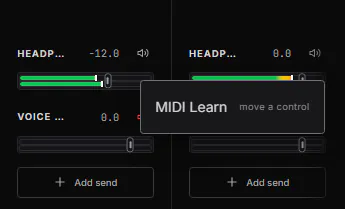
Миксы каналов «Игры» и «Голосовой чат», в «Настройках» выбрано MIDI Control Surface. По фейдеру «Монитор» на «Играх» щёлкнули правой кнопкой, и в меню есть MIDI Learn, «подвиньте регулятор».Миксы каналов «Игры» и «Голосовой чат», в «Настройках» выбрано MIDI Control Surface. По фейдеру «Монитор» на «Играх» щёлкнули правой кнопкой, и в меню есть MIDI Learn, «подвиньте регулятор».
Миксы канала «Игры» в узком окне, в «Настройках» выбрано MIDI Control Surface. По его фейдеру «Монитор» щёлкнули правой кнопкой, и в меню есть MIDI Learn, «подвиньте регулятор».Миксы канала «Игры» в узком окне, в «Настройках» выбрано MIDI Control Surface. По его фейдеру «Монитор» щёлкнули правой кнопкой, и в меню есть MIDI Learn, «подвиньте регулятор».
  1. Подвигайте ручку или фейдер на контроллере.

Чтобы отменить назначение, щёлкните фейдер правой кнопкой и выберите Удалить назначение MIDI.

Направьте приложения на DARA

Большинство приложений играют через устройство Windows по умолчанию, и теперь это DARA. Некоторые, например Discord, OBS и Zoom, хранят свою настройку устройства, поэтому их нужно настроить один раз.

Каждый микс появляется в Windows как записывающее устройство с именем микса. Направьте каждое приложение на микс, созданный для него.

Куда направить приложения, у которых своя настройка устройства
ПриложениеГдеЧто выбрать
DiscordНастройки, Голос и видеоВывод: «Система», ввод: ваш микс
OBSИсточники, Добавить, Захват аудиовходаУстройство: ваш микс
ZoomНастройки, ЗвукДинамик: «Система», микрофон: ваш микс
Audacity, REAPER или другая программа записиНастройки звука, устройство записиВаш микс

Настройки

Чтобы открыть «Настройки», нажмите на шестерёнку в заголовке окна. В них такие разделы:

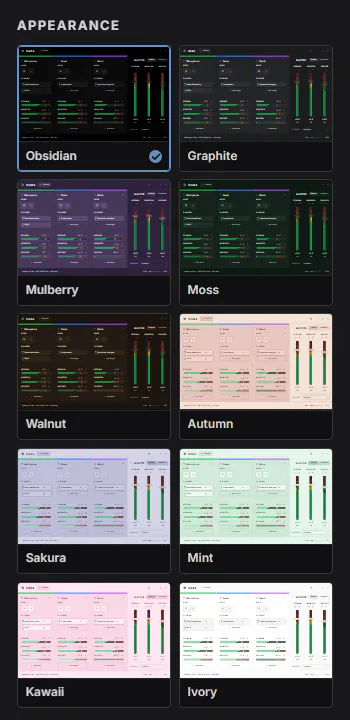
  • Оформление. Десять тем, десять шрифтов плюс системный и десять языков. Здесь же Вводное обучение и Первоначальная настройка.
  • Интеграция с Windows. Запуск DARA вместе с Windows, работа из системного трея и смена глобальных горячих клавиш.
  • Аудиодвижок. Выходной буфер, от значения устройства по умолчанию до 3 мс. Подстраиваться, когда ПК загружен ненадолго увеличивает его, когда ПК не успевает.
  • Входы и выходы. Устройство, на котором играет DARA. В разделе Устройства Windows по умолчанию DARA может держать один канал выходом Windows по умолчанию, а один микс записывающим устройством по умолчанию.
  • Плагины. Выберите Пересканировать после установки новых плагинов VST3 или CLAP.
  • Резервная копия. Экспортировать… сохраняет микшер и настройки в один файл, а Импортировать… загружает их обратно.
  • MIDI-устройства. Выбор MIDI-контроллера и того, что на него назначено.
  • Сочетания клавиш. Нажмите на сочетание, затем новые клавиши. Сбросить все возвращает все сочетания к значениям по умолчанию.
  • Лицензия. Активация DARA или её деактивация на этом ПК.
  • Конфиденциальность и обновления. Какие диагностические данные DARA может отправлять.
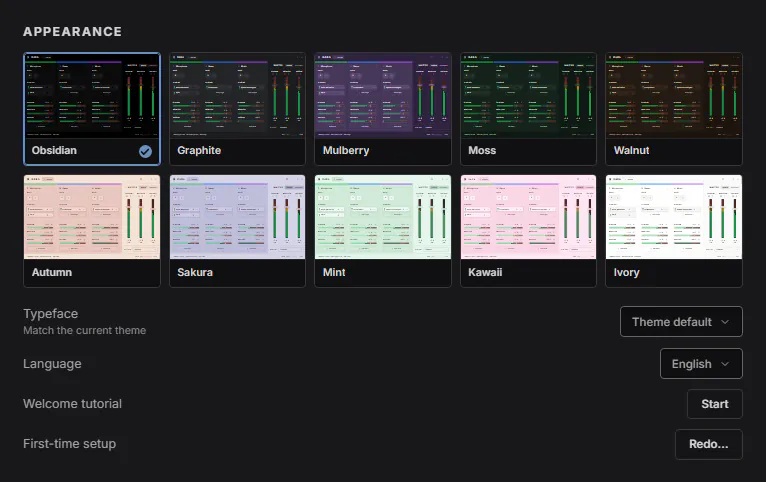
Оформление в «Настройках»: десять тем (Обсидиан, Графит, Шелковица, Мох, Орех, Осень, Сакура, Мята, Каваи и Слоновая кость), текущая отмечена, затем Шрифт, Язык, Вводное обучение с кнопкой «Начать» и Первоначальная настройка с кнопкой «Повторить…».Оформление в «Настройках»: десять тем (Обсидиан, Графит, Шелковица, Мох, Орех, Осень, Сакура, Мята, Каваи и Слоновая кость), текущая отмечена, затем Шрифт, Язык, Вводное обучение с кнопкой «Начать» и Первоначальная настройка с кнопкой «Повторить…».
Оформление в «Настройках», в узком окне: десять тем (Обсидиан, Графит, Шелковица, Мох, Орех, Осень, Сакура, Мята, Каваи и Слоновая кость) в два столбца, текущая отмечена.Оформление в «Настройках», в узком окне: десять тем (Обсидиан, Графит, Шелковица, Мох, Орех, Осень, Сакура, Мята, Каваи и Слоновая кость) в два столбца, текущая отмечена.

Клавиатура

Когда фейдер выбран:

Стрелка влево или Стрелка вправоНа 0,5 дБ
Shift + Стрелка влево или Стрелка вправоНа 3 дБ
HomeВернуть на 0 дБ
Стрелка влево ниже -60 дБТишина
Двойной щелчокВернуть на 0 дБ
Щелчок по числуВвести значение. Для тишины введите -inf.
Правый щелчокMIDI Learn

В любом месте DARA:

Ctrl+ZОтменить
Ctrl+YПовторить

Нажмите ? в DARA, чтобы увидеть все сочетания клавиш. Чтобы изменить сочетание, откройте «Настройки» и перейдите в раздел Сочетания клавиш.

Ваша лицензия

Одна лицензия может быть активна на двух ПК.

При первом запуске DARA попросит ключ. Вставьте его и выберите Активировать DARA. Чтобы позже проверить или сменить ключ, откройте «Настройки», затем Лицензия.

Чтобы пользоваться DARA на другом ПК, установите её там и активируйте своим ключом. Если лицензия уже активна на двух ПК, DARA спросит, с какого из них её перенести. Как часто её можно переносить, сказано в лицензионном соглашении.

Ключ есть в письме о покупке. Страница подтверждения тоже показывает его 24 ч.

Если вы его потеряли, запросите новый ключ на странице восстановления ключа или напишите на support@daraaudio.com с адреса, с которого вы платили, и укажите номер заказа. Не показывайте свой ключ посторонним. Если он нам понадобится, пришлите только последние четыре символа.

По остальным вопросам смотрите страницу поддержки.