マニュアル
マニュアルの内容
DARA のしくみ
DARA は PC のアプリをチャンネルに振り分けます。各チャンネルには専用のプラグインがあり、それぞれのレベルで 1 つ以上のミックスに送られます。
ミックスとは、ヘッドホン、ボイスチャット、配信など、音が届く先のひとつです。そのため、ゲームの音を自分のヘッドホンでは大きく、友だちには小さく聞かせられます。
インストール
- ダウンロードページからインストーラーを入手します。
- 実行します。オーディオドライバーのため、Windows が一度だけ管理者権限を求めます。
- DARA を開きます。最後のページでLaunch DARAを選択したままにするか、スタートメニューから DARA を開きます。
- 有効化します。DARA は最初にキーを求めます。購入時のメールにあるキーを貼り付け、DARA を有効化を選びます。
x64 PC の Windows 10(2004 以降)または Windows 11 が必要です。Arm PC には対応していません。
初回起動
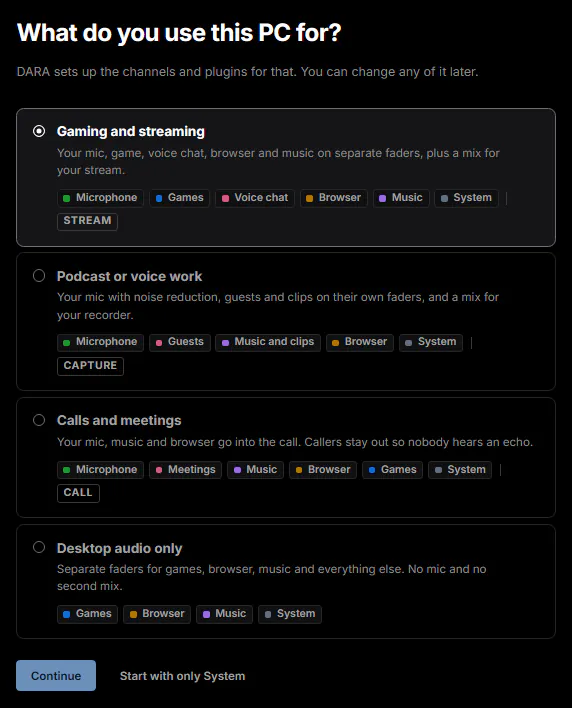
DARA を有効化すると、この PC を何に使っているかを尋ねられます。続いて DARA がオーディオデバイスとこの PC のアプリを見つけ、それに合わせたチャンネルを作ります。
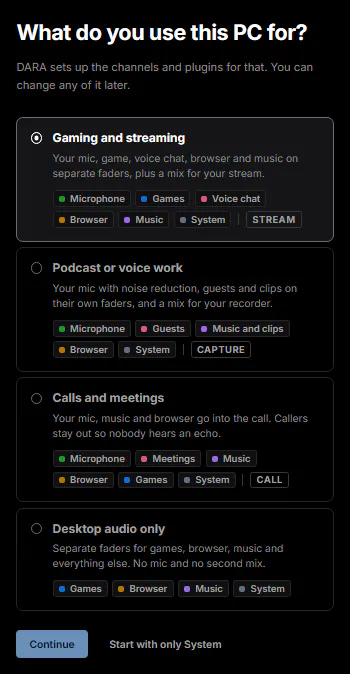
- セットアップを選びます。この PC の使い方に一番近いものを選び、続けるをクリックします。すべて自分で作る場合は、代わりにSystem だけで始めるを選びます。


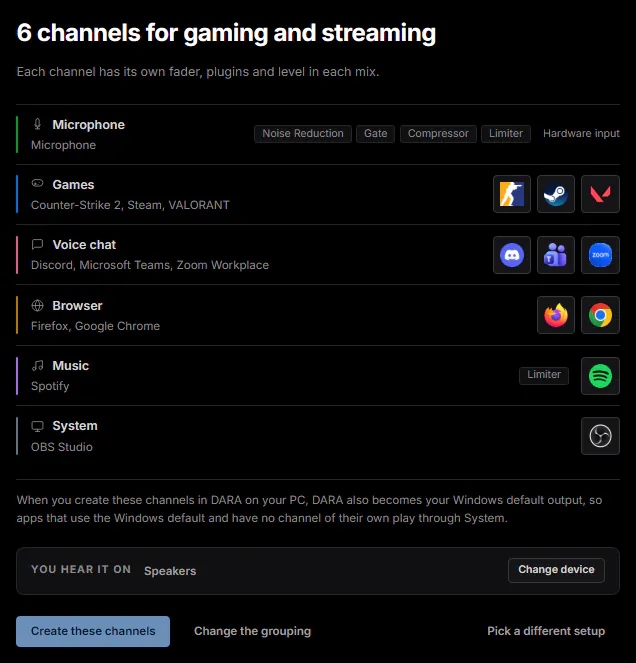
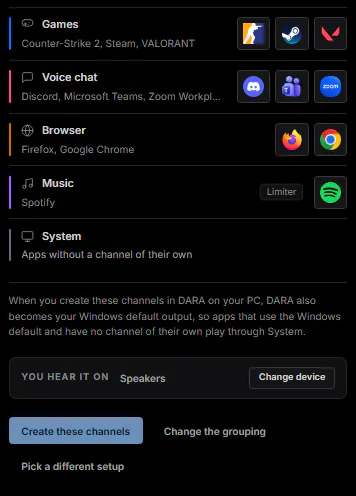
- チャンネルを確認します。DARA が各チャンネルと、そこに入れるアプリを表示します。アプリを移すには振り分けを変えるを、問題なければこれらのチャンネルを作るを選びます。


- 誰に何が聞こえるかを確認します。配信など 2 つ目のミックスがあるセットアップでは、そのミックスに入るチャンネルが表示されます。これで良いを選んで進みます。
- ほかのアプリで DARA を選びます。独自のデバイス設定を持つアプリが一覧表示され、どこで変更するかが示されます。アプリで DARA を選ぶにも同じ手順があります。
やり直すには、設定を開き、初回セットアップの横のやり直す…を選びます。今あるチャンネルとミックスはすべて置き換わります。
チャンネル
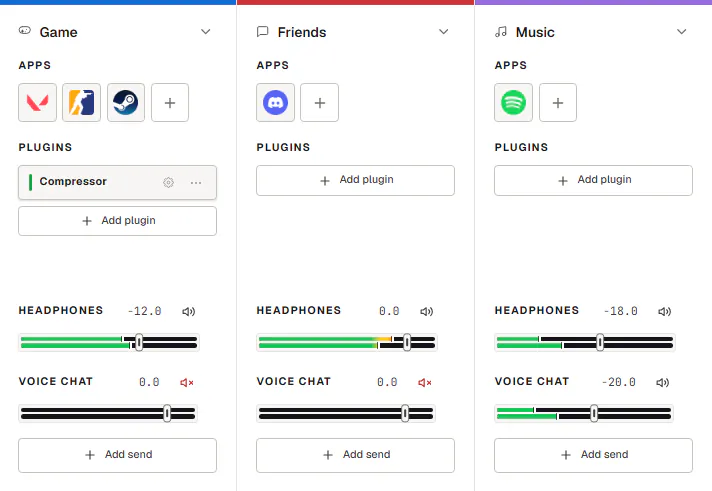
チャンネルはミキサーの 1 列です。上部にカラーバーと名前があり、その下にアプリ、プラグイン、センドが並びます。チャンネルは 10 個まで作れます。
追加するには、最後のチャンネルの後ろにある+をクリックします。種類は 3 つです:
- オーディオチャンネル。ゲームや Spotify など、1 つ以上のアプリ。
- 入力チャンネル。マイク、またはオーディオインターフェイスの別の入力。
- MIDI チャンネル。内蔵シンセやインストゥルメントプラグインを、MIDI キーボードで演奏します。
名前を変更するには、チャンネル名をダブルクリックするかF2を押します。ほかの操作はチャンネルを右クリックします。色とアイコンを編集…、ソロ、チャンネルを削除などがあります。
チャンネルを移動するには、名前の部分をドラッグします。幅を変えるには右端をドラッグします。右クリックメニューには複製、折りたたむ、チャンネルをピン留めもあります。ピン留めしたチャンネルは左側に留まります。チャンネルのカラーバーをクリックするとソロになります。

アプリを追加
チャンネルのないアプリは、チャンネルに追加するまでシステムで再生されます。
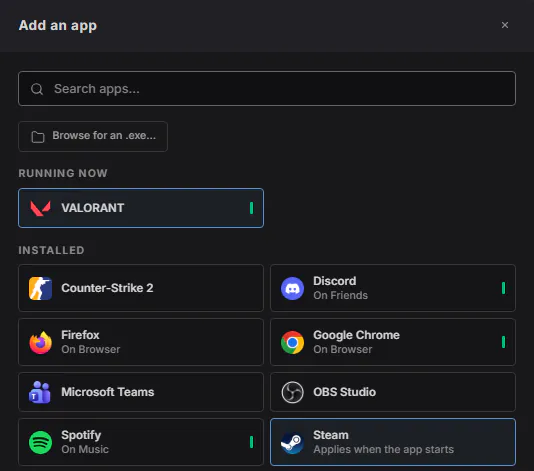
- チャンネルのアプリの下にある+ タイルをクリックします。アプリを追加ウィンドウが開きます。
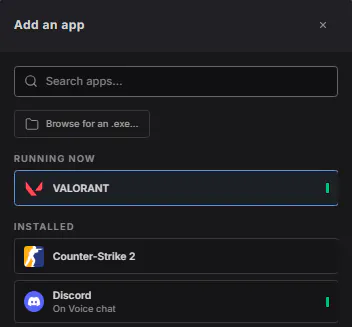
- アプリを選びます。実行中のアプリが先に表示され、その後にインストール済みのものがすべて続きます。
- 一覧にないアプリを追加します。.exe を参照…を選んでアプリのファイルを選びます。自分で追加の下に表示されます。


アプリを別のチャンネルに移すには、そのタイルを移動先のストリップにドラッグします。まだ起動していないアプリは、起動した時点で移ります。
アプリが移らない場合、そのアプリは独自のデバイス設定を使っています。アプリで DARA を選ぶを参照してください。
プラグイン
各チャンネルには専用のプラグインがあります。
- チャンネルの「プラグインを追加」をクリックします。
- プラグインを選びます。内蔵プラグインか、お手持ちの VST3 または CLAP プラグインを選びます。
- 設定します。カードをダブルクリックするか歯車をクリックして開きます。カードを上下にドラッグすると順番を変えられます。
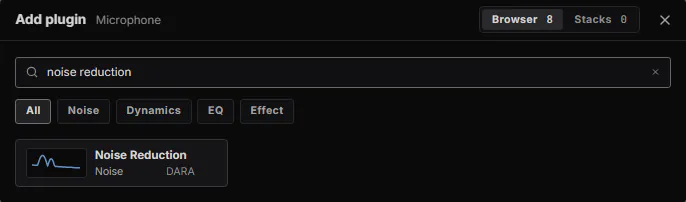

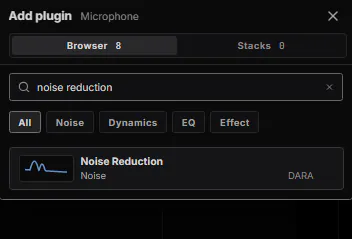

DARA の内蔵プラグインの一部:
| プラグイン | 用途 | 試したいプリセット |
|---|---|---|
| ノイズリダクション | マイクから背景のノイズを取り除きます。 | キーボードとマウス |
| ゲート | 話していないときにマイクを静かにします。 | 息とリップノイズ |
| EQ-8 | 声の音色を変えます。 | ボワつきを減らす |
| フィルター | 低域のゴロつき、ヒスノイズ、電源が録音に乗せる低いハムノイズをカットします。 | 低域のゴロつきを除去 |
| コンプレッサー | 声の大きいところと小さいところの差を縮めます。 | 声をそろえる |
| リミッター | 急なピークが大きくなりすぎるのを防ぎます。 | 安全装置 |
| ディエッサー | 鋭いサ行やザ行の音をやわらげます。 | きついサ行 |
どれもシンプルで開きます。出発点を選び、次に効きの強さをオフから最大までで選びます。詳細にはすべてのコントロールがあります。
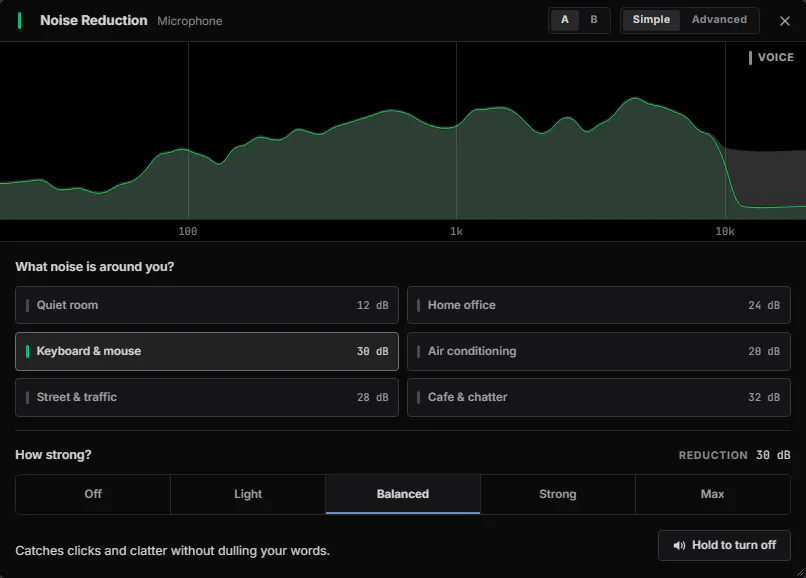

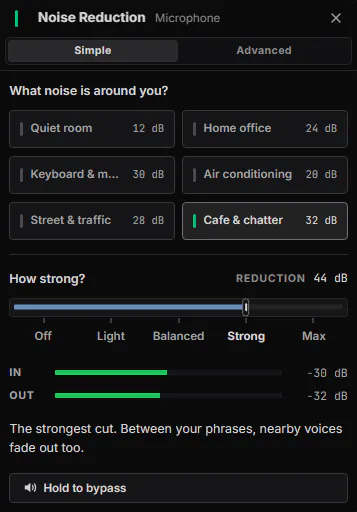

AとBにはプラグインの設定を 2 つ保持できるので、聴きながら切り替えられます。長押しでバイパスを押している間は、プラグインなしの音を聴けます。
ノイズリダクションのように先読みするプラグインは、わずかな遅延を加えます。DARA はその遅延をチャンネルに表示し、ほかのチャンネルも同じだけ遅らせてそろえます。
チャンネルの内蔵プラグインを別のチャンネルで使い回すには、チャンネルの右クリックメニューからスタックとして保存…を選びます。「プラグインを追加」をクリックするとスタックの下に表示されます。
スキャン中にクラッシュしたプラグインは、DARA がブロックします。
ミックスとセンド
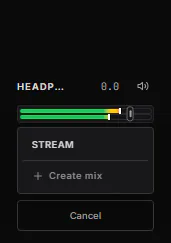
ミックスは 10 個まで作れます。センドは、チャンネルの音を 1 つのミックスにどれだけ送るかを決めます。
- チャンネル下部の「センドを追加」をクリックします。
- ミックスを選びます。既存のミックスか、新しいミックスを作成を選びます。
- レベルを設定します。センドのフェーダーを使います。
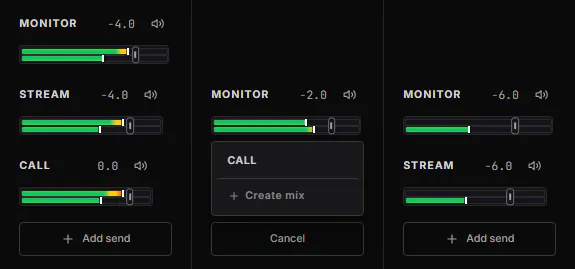


レベルを設定
- センドのフェーダーをドラッグします。
- ダブルクリックすると 0 dB に戻ります。
- 数値をクリックすると値を入力できます。無音にするには
-infと入力します。 - スピーカーアイコンをクリックすると、そのセンドをミュートします。チャンネルはほかのミックスでは鳴り続けます。

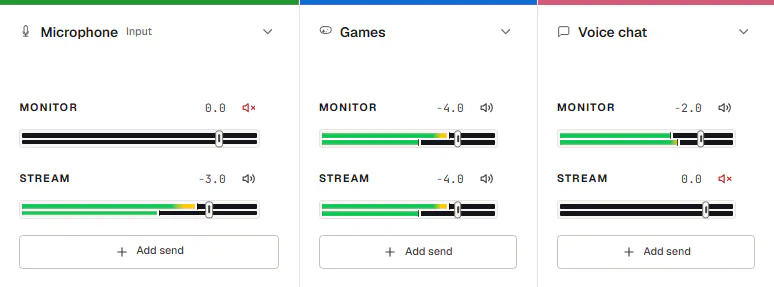
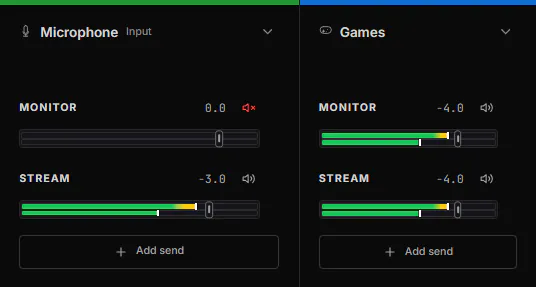
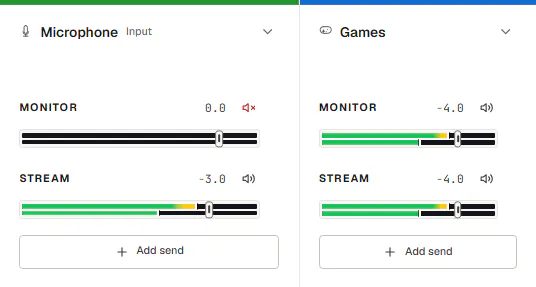
ミックスへの最後のセンドを削除すると、そのミックスも Windows の録音デバイスとともに削除されます。DARA は先に確認し、Ctrl+Zで元に戻せます。
マスターと出力
右側のマスターセクションには、ミックスごとにフェーダーが 1 本あります。
- 自分が聞くミックスを選びます。そのミックスのヘッドホンボタンをクリックします。
- 再生先を選びます。出力でヘッドホンかスピーカーを選びます。
ミックスを別のデバイスでも再生するには、そのマスターフェーダーを右クリックして出力デバイスを選び、デバイスを選びます。どのミックスにも設定でき、Windows の録音デバイスはそのまま残ります。
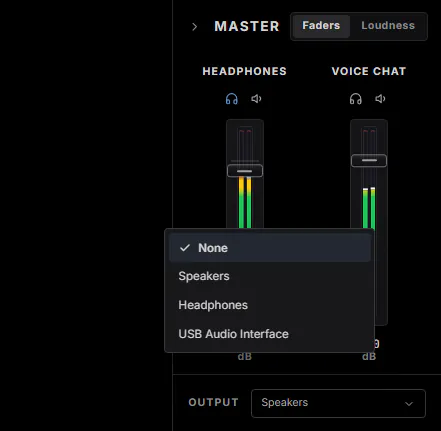

ミックス名をダブルクリックすると名前を変更できます。Windows の録音デバイスも新しい名前になります。
ラウドネスに切り替えると、各ミックスの音量を LUFS で、トゥルーピークとラウドネスレンジとともに確認できます。Spotify、YouTube、EBU R128 などのターゲットを選ぶと、ミックスがどれだけずれているかが表示されます。
シーン
シーンは、ミキサー全体を 1 つの名前で保存します。チャンネルとそのアプリ、プラグイン、センド、ミックス、マスターレベルが保存されます。
- タイトルバーの「シーン」をクリックします。
- 保存します。ミキサーをシーンとして保存を選びます。
- 読み込みます。シーンをクリックすると切り替わります。
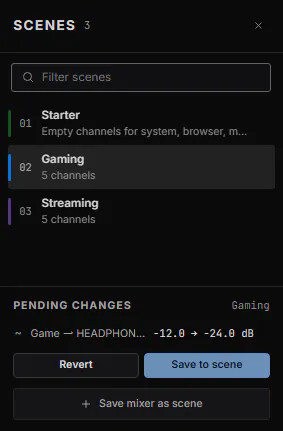

何かを変更すると、未保存の変更にシーンとの違いが一覧表示されます。戻すには元に戻すを、残すにはシーンに保存を選びます。
シーンが未保存の変更を置き換える前に、DARA は確認します。違うシーンを読み込んだときはCtrl+Zを押します。
ホットキーと MIDI
グローバルホットキーは、ゲーム中でも Windows のどこでも使えます。初期設定は次のとおりです:
| Ctrl+Shift+M | マイクをミュート |
| F24 | プッシュ・トゥ・トーク |
| Ctrl+Alt+D | DARA を表示または非表示 |
| Ctrl+Alt+Q | すべてのミックスをダッキング |
「すべてのミックスをダッキング」は、すべてのミックスを一度に下げます。もう一度押すと元に戻ります。
プッシュ・トゥ・トークの初期設定は、ほとんどのキーボードにない F24 キーなので、自分で設定してください。
ホットキーを変更
- 設定を開き、Windows 統合に移動します。
- グローバルホットキーでホットキーをクリックします。
- 新しいキーを押します。Escでキャンセルします。
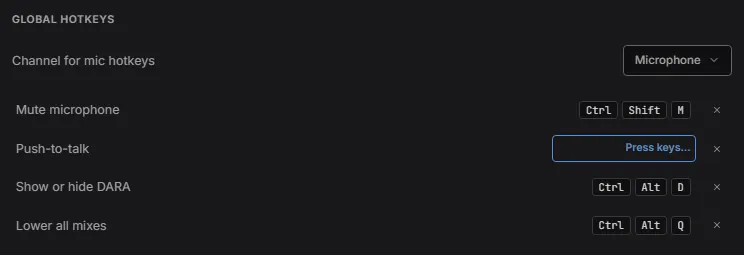

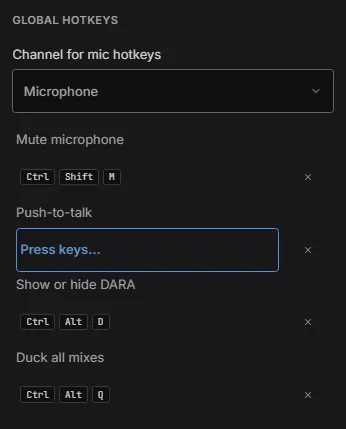

「マイクをミュート」と「プッシュ・トゥ・トーク」は、マイクチャンネルで選んだチャンネルに対して働きます。
ほかのアプリがすでに使っているキーの組み合わせは、DARA では使えません。別の組み合わせを選んでください。
MIDI コントローラーを使う
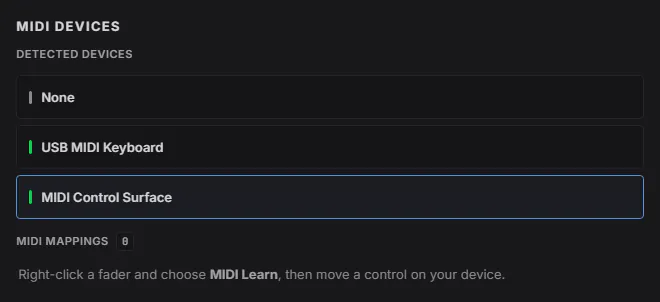
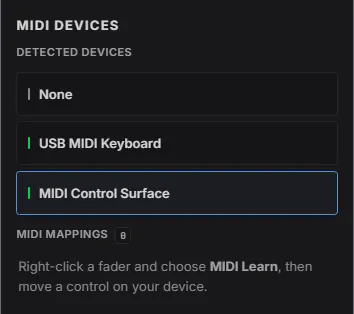
- 設定のMIDI デバイスでコントローラーを選びます。


- フェーダーを右クリックし、MIDI Learnを選びます。
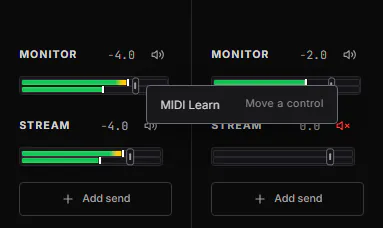

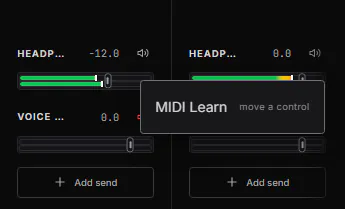

- コントローラーのノブかフェーダーを動かします。
解除するには、フェーダーを右クリックしてMIDI マッピングを削除を選びます。
アプリで DARA を選ぶ
ほとんどのアプリは Windows の既定のデバイスで再生され、今はそれが DARA です。Discord、OBS、Zoom など一部のアプリは独自のデバイス設定を持つので、一度だけ設定します。
各ミックスは、ミックスと同じ名前の録音デバイスとして Windows に表示されます。各アプリで、そのアプリ用に作ったミックスを選びます。
| アプリ | 場所 | 設定内容 |
|---|---|---|
| Discord | 設定、音声・ビデオ | 出力デバイスをシステムに、入力デバイスを自分のミックスに |
| OBS | ソース、追加、音声入力キャプチャ | デバイスを自分のミックスに |
| Zoom | 設定、オーディオ | スピーカーをシステムに、マイクを自分のミックスに |
| Audacity、REAPER などの録音ソフト | オーディオ設定、録音デバイス | 自分のミックス |
設定
タイトルバーの歯車をクリックすると設定が開きます。設定には次の項目があります:
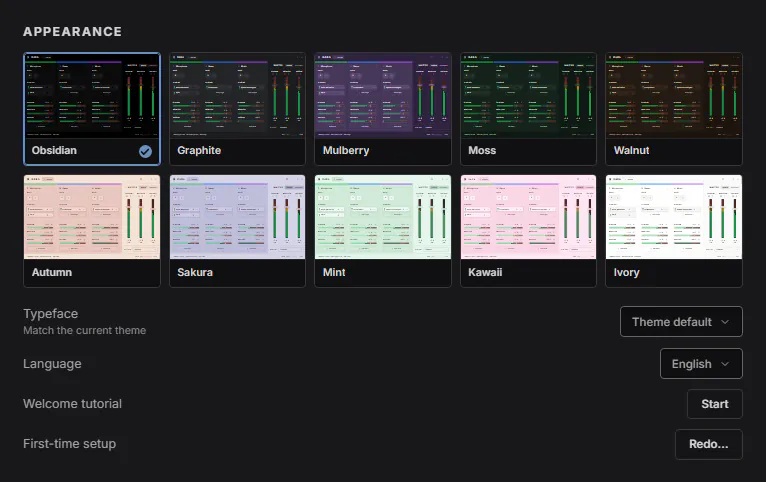
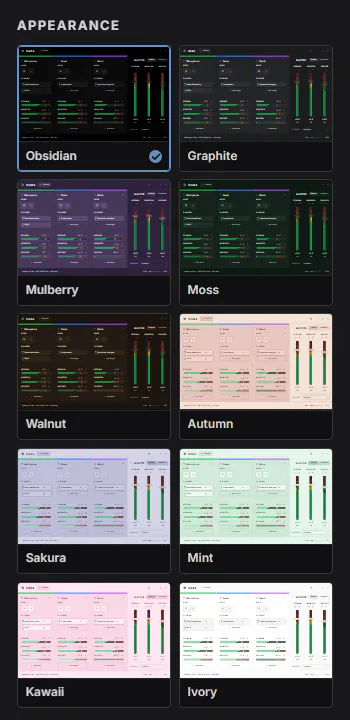
- 外観。10 種類のテーマ、10 種類の書体とシステムフォント、10 の言語。ウェルカムチュートリアルと初回セットアップもここにあります。
- Windows 統合。Windows と同時に DARA を起動、システムトレイに常駐、グローバルホットキーの変更ができます。
- オーディオエンジン。出力バッファを、デバイスの既定値から 3 ms まで設定します。PC が忙しいときは自動調整は、PC の処理が追いつかないときに一時的にバッファを大きくします。
- 入力と出力。DARA が再生するデバイスを選びます。Windows の既定デバイスでは、1 つのチャンネルを Windows の既定の出力に、1 つのミックスを既定の録音デバイスにしておけます。
- プラグイン。新しい VST3 や CLAP プラグインをインストールしたら再スキャンを選びます。
- バックアップ。エクスポート…でミキサーと設定を 1 つのファイルに保存し、インポート…で読み込みます。
- MIDI デバイス。MIDI コントローラーを選び、何に割り当てられているかを確認します。
- キーボードショートカット。ショートカットをクリックしてから新しいキーを押します。すべてリセットですべてのショートカットが初期設定に戻ります。
- ライセンス。DARA を有効化するか、この PC で無効化します。
- プライバシーとアップデート。DARA が送信してよい診断データを選びます。


キーボード
フェーダーを選択した状態で:
| 左矢印または右矢印 | 0.5 dB 動かす |
| Shift + 左矢印または右矢印 | 3 dB 動かす |
| Home | 0 dB に戻す |
| -60 dB 未満で左矢印 | 無音 |
| ダブルクリック | 0 dB に戻す |
| 数値をクリック | 値を入力します。無音にするには-infと入力します。 |
| 右クリック | MIDI Learn |
DARA のどこでも:
| Ctrl+Z | 元に戻す |
| Ctrl+Y | やり直す |
DARA で?を押すと、すべてのショートカットが表示されます。変更するには、設定を開いてキーボードショートカットに移動します。
ライセンス
1 つのライセンスを 2 台の PC で有効にできます。
DARA を初めて開くと、キーを求められます。貼り付けてDARA を有効化を選びます。あとでキーを確認または変更するには、設定を開き、ライセンスに移動します。
別の PC で DARA を使うには、その PC にインストールし、キーで有効化します。ライセンスがすでに 2 台の PC で有効な場合は、どちらから移すかを DARA が尋ねます。移せる頻度はライセンス契約に記載されています。
キーは購入時のメールに記載されています。確認ページにも 24 時間表示されます。
なくした場合は、キーの再発行ページで再発行キーをリクエストするか、お支払いに使ったアドレスから注文番号を添えて support@daraaudio.com までメールしてください。キーは他人に教えないでください。必要な場合は、最後の 4 文字だけを送ってください。
その他についてはサポートページをご覧ください。