手册目录

DARA 的工作方式

DARA 把你电脑上的应用分到各个通道。每个通道都有自己的插件,并按自己的电平发送到一路或多路混音。

一路混音就是声音的一个去处,比如你的耳机、语音聊天或直播。所以游戏可以在你的耳机里很响,在朋友那边却很小声。

安装

  1. 从下载页面获取安装程序。
  2. 运行它。Windows 会为音频驱动请求一次管理员权限。
  3. 打开 DARA。在最后一页保持勾选 Launch DARA,或从开始菜单打开 DARA。
  4. 激活。DARA 会先要求输入密钥。粘贴购买邮件里的密钥,然后选择激活 DARA。

你需要一台装有 Windows 10(2004 或更高版本)或 Windows 11 的 x64 电脑。不支持 Arm 电脑。

首次启动

激活 DARA 后,它会问你这台电脑主要用来做什么。然后它会找到你的音频设备和这台电脑上的应用,据此建好通道。

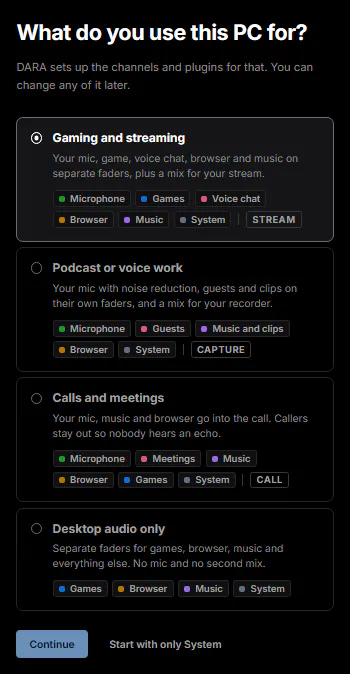
  1. 选择一种设置。选最接近你用法的那一项,然后点击继续。如果想全部自己搭建,改为选择仅从 System 开始。
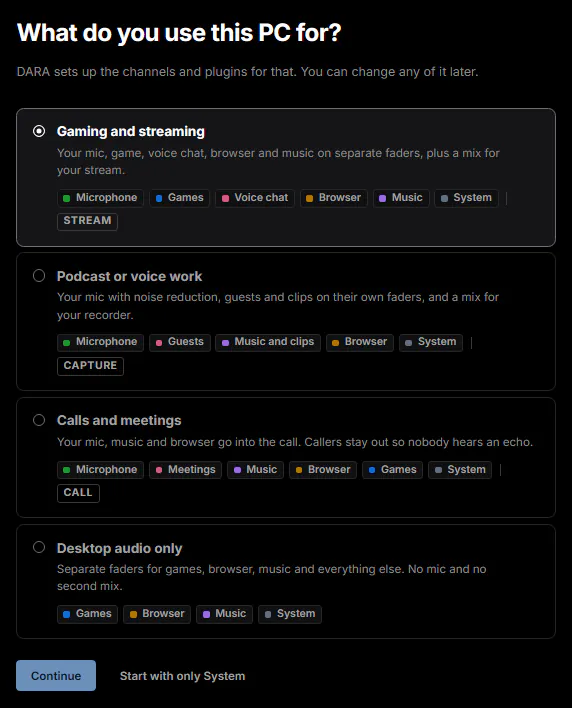
DARA 问“这台电脑主要用来做什么?”,并列出四种设置:游戏与直播、播客或人声录制、通话与会议、仅桌面声音,每种都附有它会创建的通道。已选中游戏与直播。列表下方是“继续”和“仅从 System 开始”。DARA 问“这台电脑主要用来做什么?”,并列出四种设置:游戏与直播、播客或人声录制、通话与会议、仅桌面声音,每种都附有它会创建的通道。已选中游戏与直播。列表下方是“继续”和“仅从 System 开始”。
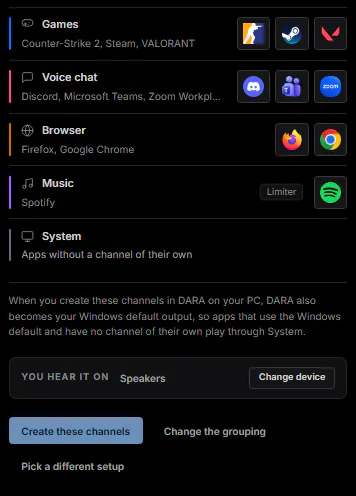
  1. 检查通道。DARA 会显示每个通道和它为该通道找到的应用。选择调整分组可移动应用,没问题就选择创建这些通道。
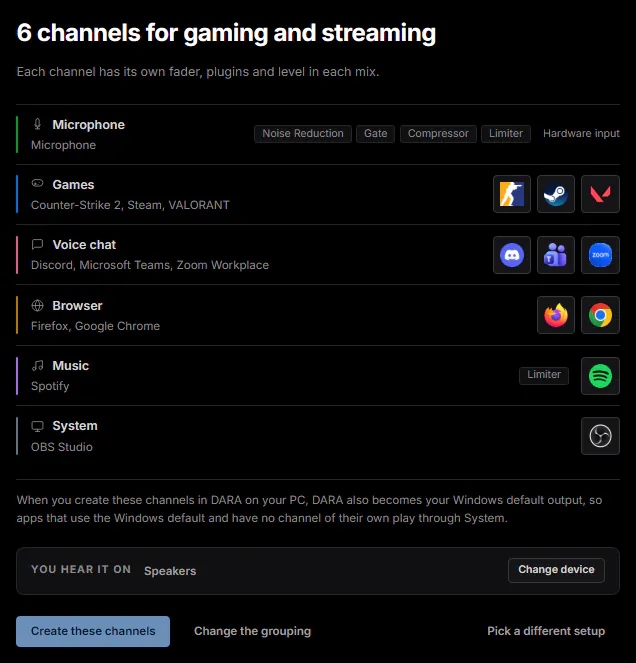
DARA 为游戏与直播建议的设置:六个通道及它找到的应用。麦克风配有效果,游戏里有 Counter-Strike 2、Steam 和 VALORANT,语音聊天里有 Discord、Microsoft Teams 和 Zoom Workplace,然后是浏览器、音乐和系统。下方是你用来听的设备及“更换设备”,还有“创建这些通道”。DARA 为游戏与直播建议的设置:六个通道及它找到的应用。麦克风配有效果,游戏里有 Counter-Strike 2、Steam 和 VALORANT,语音聊天里有 Discord、Microsoft Teams 和 Zoom Workplace,然后是浏览器、音乐和系统。下方是你用来听的设备及“更换设备”,还有“创建这些通道”。
DARA 为游戏与直播建议的设置,从游戏一行往下:游戏里有 Counter-Strike 2、Steam 和 VALORANT,语音聊天里有 Discord、Microsoft Teams 和 Zoom Workplace,然后是浏览器、音乐和系统。下方是你用来听的设备及“更换设备”,还有“创建这些通道”。DARA 为游戏与直播建议的设置,从游戏一行往下:游戏里有 Counter-Strike 2、Steam 和 VALORANT,语音聊天里有 Discord、Microsoft Teams 和 Zoom Workplace,然后是浏览器、音乐和系统。下方是你用来听的设备及“更换设备”,还有“创建这些通道”。
  1. 检查谁听到什么。如果你的设置里有第二路混音(比如直播),DARA 会显示哪些通道进入其中。选择看起来没问题继续。
  2. 让其他应用使用 DARA。DARA 会列出那些自己保存设备设置的应用,并告诉你在哪里修改。让应用使用 DARA一节有同样的步骤。

要重新开始,打开设置,在首次设置旁选择重新设置…。这会替换你现有的所有通道和混音。

通道

通道就是混音器里的一列。顶部有颜色条和名称,下面依次是它的应用、插件和发送。最多可以有十个通道。

点击最后一个通道后面的 + 即可添加。通道有三种:

  • 音频通道。一个或多个应用,比如游戏或 Spotify。
  • 输入通道。你的麦克风,或声卡上的其他输入。
  • MIDI 通道。内置合成器或你的乐器插件,用 MIDI 键盘演奏。

双击通道名称可以重命名,也可以按 F2。右键单击通道可使用其他操作,比如编辑颜色和图标…、独奏和删除通道。

按住通道名称拖动可以移动通道,拖动它的右边缘可以改变宽度。右键菜单里还有复制、折叠和固定通道,固定后通道会留在左侧。点击通道的颜色条可以独奏它。

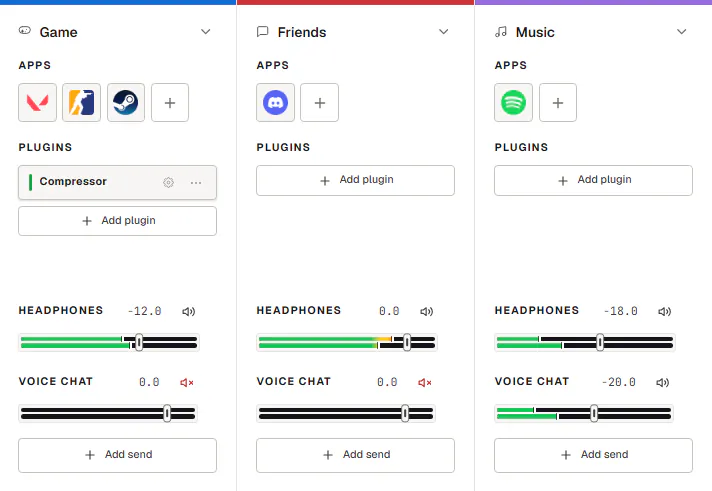
游戏、语音聊天和浏览器三个通道并排。每个通道都显示它的应用、插件,以及发往监听和直播的发送。游戏、语音聊天和浏览器三个通道并排。每个通道都显示它的应用、插件,以及发往监听和直播的发送。

添加应用

没有通道的应用会在系统里播放,直到你把它们加到某个通道。

  1. 在通道的应用下方点击 + 图块。会打开添加应用窗口。
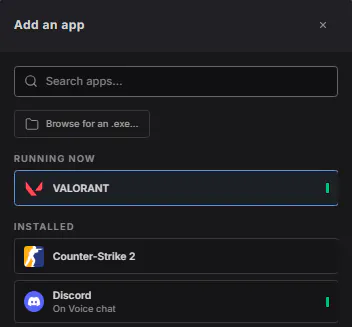
  2. 选择应用。正在运行下的应用排在前面,然后是已安装下的所有应用。
  3. 添加列表里没有的应用。选择浏览 .exe…,然后选中该应用的文件。它会出现在你添加的下面。
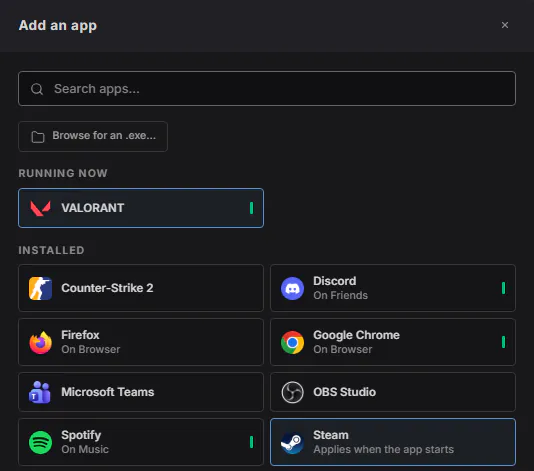
从游戏通道打开的“添加应用”。VALORANT(正在运行)和 Steam 已在该通道上。Counter-Strike 2 排在“已安装”列表第一位,即将被点击。其他通道上的应用会注明所在通道,比如 Discord 在语音聊天上。列表上方是搜索框和“浏览 .exe…”按钮。从游戏通道打开的“添加应用”。VALORANT(正在运行)和 Steam 已在该通道上。Counter-Strike 2 排在“已安装”列表第一位,即将被点击。其他通道上的应用会注明所在通道,比如 Discord 在语音聊天上。列表上方是搜索框和“浏览 .exe…”按钮。
从游戏通道打开的“添加应用”,窗口较窄。VALORANT(正在运行)已在该通道上。Counter-Strike 2 排在“已安装”列表第一位,即将被点击。它下面是 Discord,在语音聊天通道上。列表上方是搜索框和“浏览 .exe…”按钮。从游戏通道打开的“添加应用”,窗口较窄。VALORANT(正在运行)已在该通道上。Counter-Strike 2 排在“已安装”列表第一位,即将被点击。它下面是 Discord,在语音聊天通道上。列表上方是搜索框和“浏览 .exe…”按钮。

要把应用移到另一个通道,把它的图块拖到那条通道条上。还没运行的应用会在启动后立刻移过去。

如果应用没有移过去,说明它自己保存了设备设置。请看让应用使用 DARA。

插件

每个通道都有自己的插件。

  1. 点击通道上的“添加插件”。
  2. 选择一个插件。选内置插件,或你的某个 VST3 或 CLAP 插件。
  3. 调整设置。双击它的卡片或点击它的齿轮即可打开。上下拖动卡片可以改变顺序。
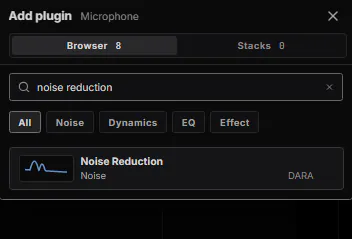
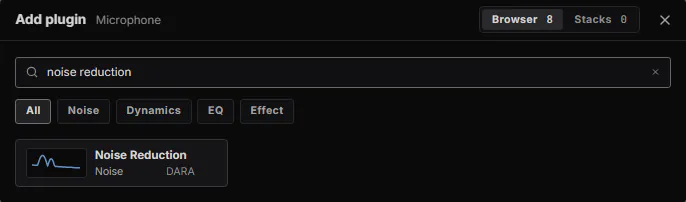
在麦克风通道上打开的“添加插件”,搜索框里输入了“noise reduction”。列表中是 DARA 的降噪。搜索框下方是类型:全部、噪声、动态、EQ 和效果。在麦克风通道上打开的“添加插件”,搜索框里输入了“noise reduction”。列表中是 DARA 的降噪。搜索框下方是类型:全部、噪声、动态、EQ 和效果。

DARA 的部分内置插件:

内置插件,各附一个预设
插件用途可以试试的预设
降噪去掉麦克风里的背景噪音。键盘和鼠标
噪声门你不说话时让麦克风安静下来。呼吸和口水声
EQ-8改变你声音的音色。减少轰隆感
滤波器切掉低频隆隆声、嘶嘶声,或电源可能给录音带来的低沉嗡嗡声。切掉低频隆隆
压缩器让大声和小声的字词更接近。把声音理平
限制器防止突然的峰值过响。安全兜底
齿音消除柔化尖锐的 S 和 Z 音。刺耳的 S 音

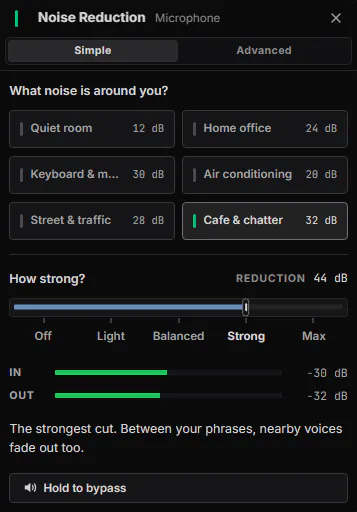
它们打开时都是简单视图。先选一个起点,再选强度,从关闭到最大。高级里有全部控件。
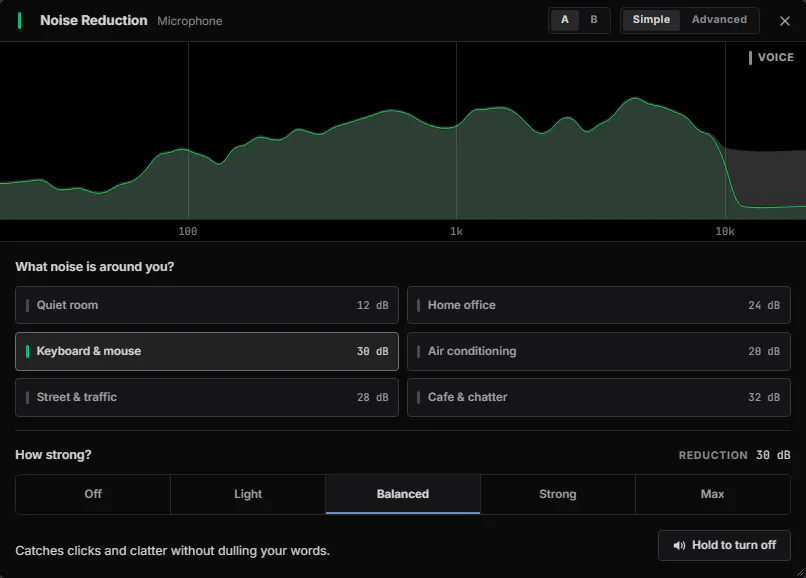
麦克风通道上的降噪编辑器,简单视图。它问“你周围有什么噪音?”,已选“键盘和鼠标”,又问“要多强?”,已选“均衡”。右下角是“按住以旁通”。麦克风通道上的降噪编辑器,简单视图。它问“你周围有什么噪音?”,已选“键盘和鼠标”,又问“要多强?”,已选“均衡”。右下角是“按住以旁通”。
麦克风通道上的降噪编辑器,简单视图,窗口较窄。环境选了“咖啡馆和人声”,强度选了“强”。麦克风通道上的降噪编辑器,简单视图,窗口较窄。环境选了“咖啡馆和人声”,强度选了“强”。

A 和 B 可以保存插件的两组设置,方便你边听边切换。按住按住以旁通时,可以听到没有插件的声音。

会提前分析声音的插件(比如降噪)会带来一点延迟。DARA 会在通道上显示这段延迟,并让其他通道同步延迟。

要在另一个通道上复用某个通道的内置插件,在该通道的右键菜单里选择保存为堆栈…。之后点击“添加插件”时,它会出现在插件组下面。

如果某个插件在 DARA 扫描时崩溃,DARA 会屏蔽它。

混音和发送

最多可以有十路混音。发送决定一个通道有多少声音进入某一路混音。

  1. 点击通道底部的“添加发送”。
  2. 选择混音。选一路已有的,或选择创建新混音。
  3. 用发送的推子设置电平。
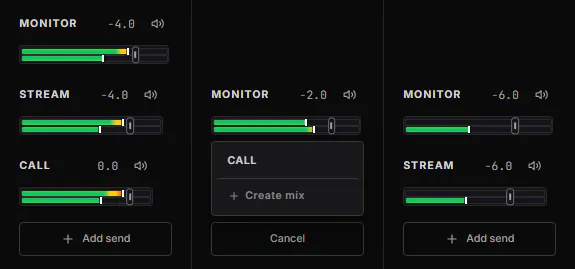
游戏、语音聊天和浏览器通道上的混音。游戏在监听和直播下方多了一路用“创建新混音”建的通话混音。语音聊天上打开了“添加发送”菜单,可选通话混音或“创建新混音”。游戏、语音聊天和浏览器通道上的混音。游戏在监听和直播下方多了一路用“创建新混音”建的通话混音。语音聊天上打开了“添加发送”菜单,可选通话混音或“创建新混音”。
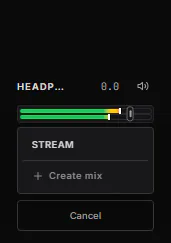
语音聊天通道上的混音,“添加发送”菜单已打开。可选刚才在游戏上建的通话混音,或“创建新混音”。语音聊天通道上的混音,“添加发送”菜单已打开。可选刚才在游戏上建的通话混音,或“创建新混音”。

设置电平

  • 拖动发送的推子。
  • 双击推子回到 0 dB。
  • 点击数字可输入数值。输入 -inf 即为静音。
  • 点击扬声器图标可让这路发送静音。该通道在你的其他混音里照常播放。
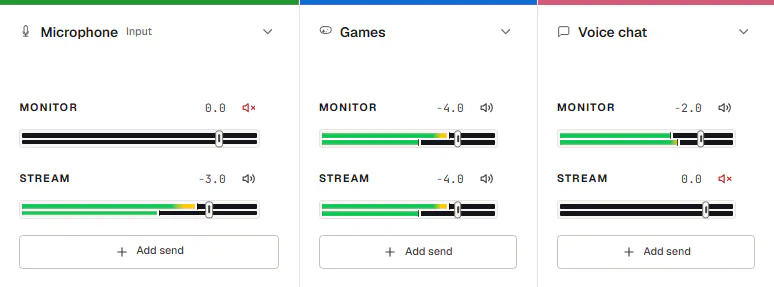
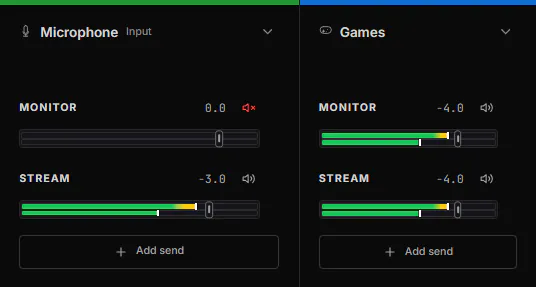
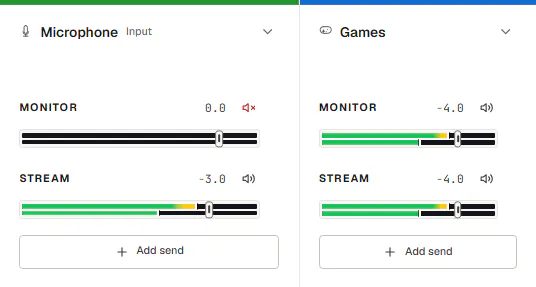
麦克风、游戏和语音聊天通道发往监听和直播的发送。麦克风在监听中静音,在直播中开启。游戏在两路中都开启。语音聊天在监听中开启,在直播中静音。麦克风、游戏和语音聊天通道发往监听和直播的发送。麦克风在监听中静音,在直播中开启。游戏在两路中都开启。语音聊天在监听中开启,在直播中静音。麦克风和游戏通道发往监听和直播的发送。麦克风在监听中静音,在直播中开启。游戏在两路中都开启。麦克风和游戏通道发往监听和直播的发送。麦克风在监听中静音,在直播中开启。游戏在两路中都开启。
你的声音进入直播,但不会出现在你自己的耳机里。语音聊天在你的耳机里播放,但不会进入直播。

如果你删掉发往某路混音的最后一个发送,这路混音也会一起删除,连同它在 Windows 里的录音设备。DARA 会先询问,按 Ctrl+Z 可以恢复。

主控和输出

右侧的主控区为每路混音提供一个推子。

  1. 选择你要听的混音。点击那路混音上的耳机按钮。
  2. 选择在哪里听。在输出下选择你的耳机或音箱。

要在第二个设备上播放某路混音,右键单击它的主推子,选择输出设备,然后选择设备。每路混音都可以设置,并且会保留它在 Windows 里的录音设备。
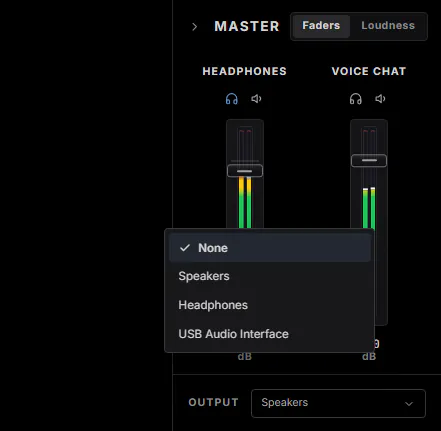
主控区及其监听和直播混音。右键单击了监听混音并选择了“输出设备”,设备菜单已打开:无、扬声器、耳机和 USB 音频接口。主控区及其监听和直播混音。右键单击了监听混音并选择了“输出设备”,设备菜单已打开:无、扬声器、耳机和 USB 音频接口。

双击混音名称可以重命名。它在 Windows 里的录音设备也会改用新名称。

切换到响度,可以看到每路混音以 LUFS 计的响度,以及它的真峰值和响度范围。选择 Spotify、YouTube 或 EBU R128 等目标,DARA 会显示混音与目标差多少。

场景

场景用一个名字保存整个混音器。它会保存你的通道及其应用、插件、发送、混音和主控电平。

  1. 点击标题栏里的“场景”。
  2. 保存场景。选择将混音器保存为场景。
  3. 加载场景。点击某个场景即可切换过去。
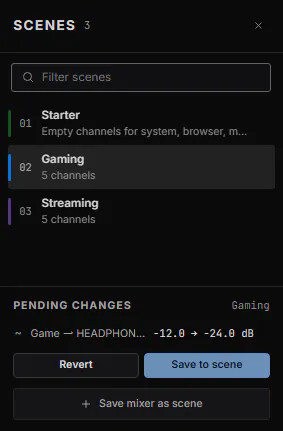
场景面板列出入门、游戏和直播,当前为游戏。加载后,游戏通道的监听电平从 -4 dB 调到了 -24 dB,“待定更改”列出了这一项,下方是“还原”和“保存到场景”。底部是“将混音器保存为场景”。场景面板列出入门、游戏和直播,当前为游戏。加载后,游戏通道的监听电平从 -4 dB 调到了 -24 dB,“待定更改”列出了这一项,下方是“还原”和“保存到场景”。底部是“将混音器保存为场景”。

你做了改动后,待定更改会列出与场景不同的地方。选择还原可以恢复,选择保存到场景可以保留。

场景要覆盖未保存的更改时,DARA 会先询问。如果加载错了场景,按 Ctrl+Z。

热键和 MIDI

全局热键在 Windows 的任何地方都能用,游戏里也可以。默认设置如下:

默认全局热键
Ctrl+Shift+M麦克风静音
F24按下通话
Ctrl+Alt+D显示或隐藏 DARA
Ctrl+Alt+Q闪避所有混音

闪避所有混音会一次压低所有混音。再按一次即可恢复。

按下通话默认是 F24,大多数键盘没有这个键,所以请设置你自己的按键。

更改热键

  1. 打开设置,进入 Windows 集成。
  2. 在全局热键下点击热键。
  3. 按下新的按键。按 Esc 取消。
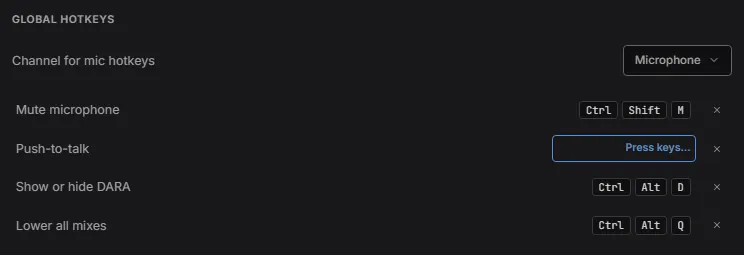
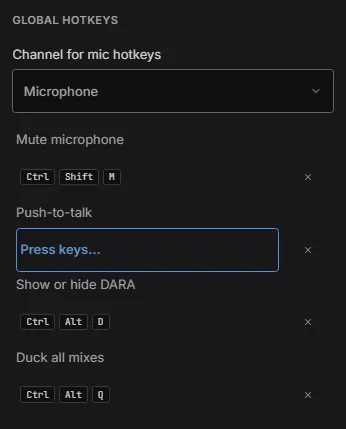
设置中的全局热键:热键作用的麦克风通道(麦克风),然后是麦克风静音 Ctrl + Shift + M,按下通话正等你按下新的按键,显示或隐藏 DARA Ctrl + Alt + D,闪避所有混音 Ctrl + Alt + Q。设置中的全局热键:热键作用的麦克风通道(麦克风),然后是麦克风静音 Ctrl + Shift + M,按下通话正等你按下新的按键,显示或隐藏 DARA Ctrl + Alt + D,闪避所有混音 Ctrl + Alt + Q。

麦克风静音和按下通话作用于你在麦克风通道下选择的通道。

如果另一个应用已经占用了某个组合键,DARA 就无法使用它。请换一个。

使用 MIDI 控制器

  1. 在设置的 MIDI 设备下选择你的控制器。
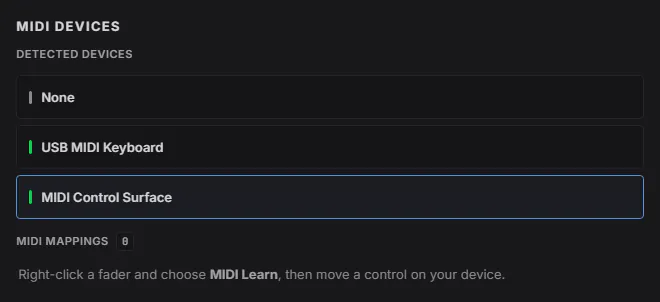
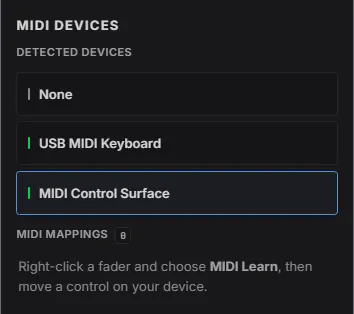
设置中的 MIDI 设备:检测到的设备有无、USB MIDI Keyboard 和 MIDI Control Surface,已选中 MIDI Control Surface。下方的 MIDI 映射(暂无)写着:右键单击任意推子,选择 MIDI Learn,然后动一下设备上的控件。设置中的 MIDI 设备:检测到的设备有无、USB MIDI Keyboard 和 MIDI Control Surface,已选中 MIDI Control Surface。下方的 MIDI 映射(暂无)写着:右键单击任意推子,选择 MIDI Learn,然后动一下设备上的控件。
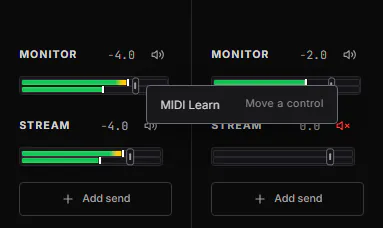
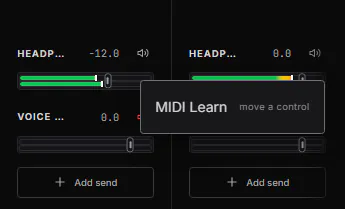
  1. 右键单击推子,选择 MIDI Learn。
游戏和语音聊天通道的混音,设置中已选 MIDI Control Surface。右键单击了游戏上的监听推子,菜单里有 MIDI Learn 和“动一下控制器”。游戏和语音聊天通道的混音,设置中已选 MIDI Control Surface。右键单击了游戏上的监听推子,菜单里有 MIDI Learn 和“动一下控制器”。
游戏通道的混音,窗口较窄,设置中已选 MIDI Control Surface。右键单击了它的监听推子,菜单里有 MIDI Learn 和“动一下控制器”。游戏通道的混音,窗口较窄,设置中已选 MIDI Control Surface。右键单击了它的监听推子,菜单里有 MIDI Learn 和“动一下控制器”。
  1. 在控制器上转动旋钮或推动推子。

要撤销,右键单击该推子,选择移除 MIDI 映射。

让应用使用 DARA

大多数应用通过 Windows 默认设备播放,而现在 DARA 就是这个设备。有些应用(比如 Discord、OBS 和 Zoom)自己保存设备设置,所以需要各设置一次。

每路混音都会在 Windows 里显示为一个以该混音命名的录音设备。让每个应用使用你为它建的那路混音。

自己保存设备设置的应用该设到哪里
应用位置怎么设
Discord设置,语音和视频输出设备设为系统,输入设备设为你的混音
OBS来源,添加,音频输入采集设备设为你的混音
Zoom设置,音频扬声器设为系统,麦克风设为你的混音
Audacity、REAPER 或其他录音软件音频设置,录音设备你的混音

设置

点击标题栏里的齿轮打开设置。它包含以下部分:

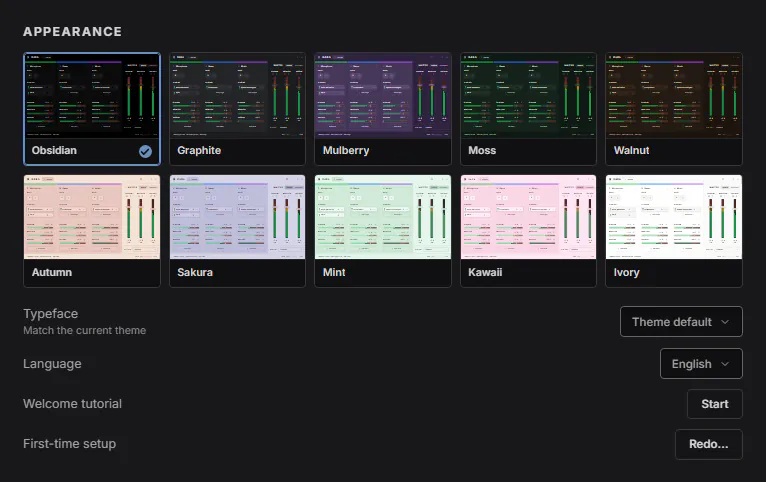
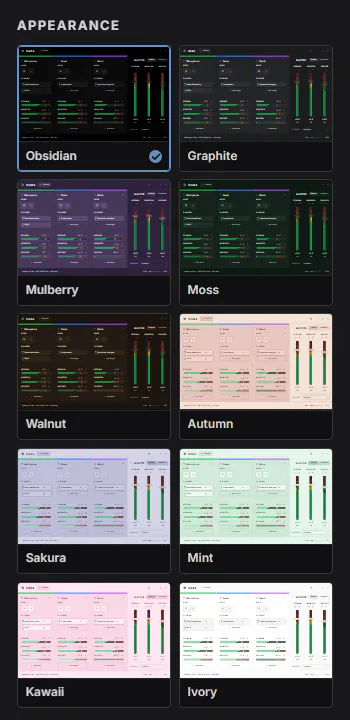
  • 外观。十种主题、十种字体外加你的系统字体,以及十种语言。欢迎教程和首次设置也在这里。
  • Windows 集成。随 Windows 启动 DARA,让它留在系统托盘,以及更改全局热键。
  • 音频引擎。设置输出缓冲区,从设备默认值一直到 3 ms。电脑繁忙时自动调整会在电脑跟不上时临时调大它。
  • 输入和输出。选择 DARA 播放用的设备。在 Windows 默认设备下,DARA 可以把一个通道保持为 Windows 默认输出,把一路混音保持为默认录音设备。
  • 插件。安装新的 VST3 或 CLAP 插件后,选择重新扫描。
  • 备份。导出…把你的混音器和设置保存成一个文件,导入…把它加载回来。
  • MIDI 设备。选择你的 MIDI 控制器,查看它映射到了什么。
  • 键盘快捷键。点击一个快捷键,然后按下新的按键。全部重置会把所有快捷键恢复为默认值。
  • 许可证。激活 DARA,或在此电脑上停用它。
  • 隐私与更新。选择 DARA 可以发送哪些诊断数据。
设置中的外观:十种主题(黑曜石、石墨、桑葚、苔藓、胡桃木、秋色、樱花、薄荷、卡哇伊和象牙白),当前主题已勾选,然后是字体、语言、带“开始”按钮的欢迎教程,以及带“重新设置…”按钮的首次设置。设置中的外观:十种主题(黑曜石、石墨、桑葚、苔藓、胡桃木、秋色、樱花、薄荷、卡哇伊和象牙白),当前主题已勾选,然后是字体、语言、带“开始”按钮的欢迎教程,以及带“重新设置…”按钮的首次设置。
设置中的外观,窗口较窄:十种主题(黑曜石、石墨、桑葚、苔藓、胡桃木、秋色、樱花、薄荷、卡哇伊和象牙白)分两列显示,当前主题已勾选。设置中的外观,窗口较窄:十种主题(黑曜石、石墨、桑葚、苔藓、胡桃木、秋色、樱花、薄荷、卡哇伊和象牙白)分两列显示,当前主题已勾选。

键盘

选中一个推子时:

左方向键或右方向键调整 0.5 dB
Shift + 左方向键或右方向键调整 3 dB
Home回到 0 dB
低于 -60 dB 时按左方向键静音
双击回到 0 dB
点击数字输入数值。输入 -inf 即为静音。
右键单击MIDI Learn

在 DARA 的任何地方:

Ctrl+Z撤销
Ctrl+Y重做

在 DARA 里按 ? 可以查看所有快捷键。要更改,打开设置,进入键盘快捷键。

你的许可证

一份许可证可在两台电脑上激活。

DARA 首次打开时会要求输入密钥。粘贴后选择激活 DARA。以后要查看或更换密钥,打开设置,再进入许可证。

要在另一台电脑上使用 DARA,在那台电脑上安装并用你的密钥激活。如果你的许可证已在两台电脑上激活,DARA 会问你要从哪一台转走。许可协议规定了可以转移的频率。

你的密钥在购买邮件里。确认页面也会显示它 24 小时。

如果密钥丢了,可以在密钥找回页面申请新密钥,或用你付款时的邮箱发邮件到 support@daraaudio.com,并附上订单号。请保管好你的密钥。如果我们需要,只发最后四个字符。

其他问题请看支持页面。