本页内容
系统要求
| 操作系统 | Windows 10 版本 2004 或更高,或 Windows 11。仅限 x64 电脑。不支持 Arm 电脑。 |
|---|---|
| WebView2 | Microsoft Edge WebView2 Runtime。Windows 11 已自带。部分 Windows 10 电脑需要先从 Microsoft 安装。 |
| 安装 | 为音频驱动需要一次管理员权限。 |
| 音频 | 你现有的耳机、音箱、声卡或麦克风。 |
| 网络 | 用于激活和更新。混音无需联网。 |
安装
- 运行安装程序。Windows 会为音频驱动请求一次管理员权限。
- 激活。DARA 首次打开时会要求输入密钥。粘贴购买邮件里的密钥。
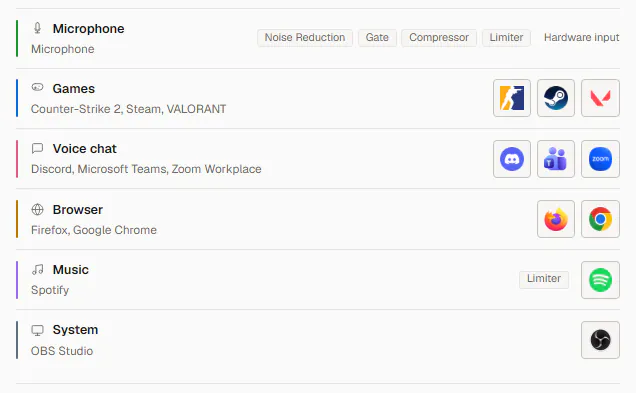
- 选择这台电脑的用途。DARA 会把它认得的应用分到各个通道,其余的在系统里播放。
- 让 Discord、OBS 或 Zoom 使用 DARA。每路混音都会显示为一个录音设备,设置过程会告诉你在哪里选择它。

卸载
在 Windows 设置中打开“已安装的应用”,找到 DARA,选择“卸载”。你的场景和设置会留在电脑上。之后 Windows 可能会选择另一个默认音频设备。
卸载不会停用此电脑。要停用,请在卸载前打开设置,再进入“许可证”,选择停用此电脑。
遇到问题时
Windows 声音设置里没有 DARA 设备
你创建的每个通道和每路混音,DARA 都会添加一个以它命名的设备,比如“直播”。打开 DARA 完成首次设置,或添加一个通道。如果还是看不到,请重新运行安装程序并允许管理员权限提示。
DARA 状态栏显示“无法打开你的输出设备”
DARA 失去了正在播放的输出设备。通常是 USB 声卡被拔掉了,或者另一个程序独占了这个设备。请在主控区重新选择一个输出。
应用无法移到某个通道
有些应用会自己选择音频设备。在该应用的音频设置里选择对应的 DARA 设备,或重启该应用,让它释放原来占用的设备。
其他问题
发邮件到 support@daraaudio.com,附上 DARA 状态栏里的版本号和具体的错误信息。请保管好你的密钥。如果我们需要,只发最后四个字符。