Baixar o DARA
Um só instalador traz o mixer e o driver de áudio dele.
O DARA é um app para Windows. Instale no seu PC.
Precisa de uma licença? Compre o DARA.
Nesta página
Requisitos
| Sistema operacional | Windows 10 versão 2004 ou posterior, ou Windows 11. Somente PCs x64. PCs Arm não são compatíveis. |
|---|---|
| WebView2 | Microsoft Edge WebView2 Runtime. O Windows 11 já vem com ele. Alguns PCs com Windows 10 precisam instalá-lo antes, pela Microsoft. |
| Instalação | Permissão de administrador uma vez, para o driver de áudio. |
| Áudio | O headset, as caixas de som, a interface ou o microfone que você já tem. |
| Internet | Para ativação e atualizações. A mixagem funciona offline. |
Instalação
- Execute o instalador. O Windows pede permissão de administrador uma vez, para o driver de áudio.
- Ative. O DARA pede sua chave na primeira vez que abre. Cole a chave do email da compra.
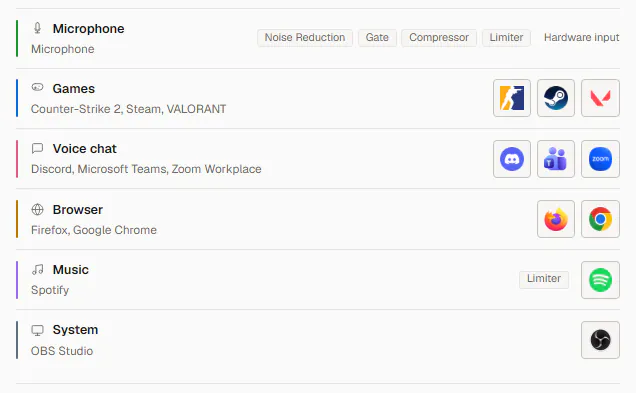
- Escolha para que você usa o PC. O DARA coloca em canais os apps que reconhece, e o resto toca em Sistema.
- Aponte o Discord, o OBS ou o Zoom para o DARA. Cada mixagem aparece como um dispositivo de gravação, e a configuração mostra onde escolher.

Desinstalar
Nas Configurações do Windows, abra Aplicativos instalados, encontre o DARA e escolha Desinstalar. Suas cenas e configurações ficam no PC. Depois disso, o Windows pode escolher outro dispositivo de áudio padrão.
Desinstalar não desativa este PC. Para desativá-lo, abra Configurações, depois Licença, e escolha Desativar este PC antes de desinstalar.
Se algo der errado
Nenhum dispositivo do DARA nas configurações de som do Windows
O DARA adiciona um dispositivo para cada canal e mixagem que você cria, com o mesmo nome, como Transmissão. Abra o DARA e termine a configuração inicial, ou adicione um canal. Se ainda não aparecer nenhum, execute o instalador de novo e aceite o pedido de administrador.
A barra de status do DARA diz “Não foi possível abrir seu dispositivo de saída”
O DARA perdeu a saída em que estava tocando. Normalmente uma interface USB foi desconectada, ou outro programa tomou o dispositivo para si. Escolha uma saída de novo na seção master.
Um app não vai para um canal
Alguns apps escolhem o próprio dispositivo de áudio. Escolha o dispositivo do DARA correspondente nas configurações de áudio do app, ou reinicie o app para ele soltar o dispositivo que estava usando.
Outros problemas
Escreva para support@daraaudio.com com o número da versão que aparece na barra de status do DARA e o erro exato. Mantenha sua chave em segredo. Se precisarmos dela, envie só os quatro últimos caracteres.