Télécharger DARA
Un seul programme d’installation pour le mixeur et son pilote audio.
DARA est une app Windows. Installez-la sur votre PC.
Besoin d’une licence ? Achetez DARA.
Sur cette page
Configuration requise
| Système d’exploitation | Windows 10 version 2004 ou ultérieure, ou Windows 11. PC x64 uniquement. Les PC Arm ne sont pas pris en charge. |
|---|---|
| WebView2 | Microsoft Edge WebView2 Runtime. Windows 11 l’inclut déjà. Sur certains PC Windows 10, il faut d’abord l’installer depuis Microsoft. |
| Installation | Droits d’administrateur une fois, pour le pilote audio. |
| Audio | Le casque, les enceintes, l’interface ou le micro que vous avez déjà. |
| Internet | Pour l’activation et les mises à jour. Le mixage fonctionne hors ligne. |
Installation
- Lancez le programme d’installation. Windows demande une fois des droits d’administrateur, pour le pilote audio.
- Activez. DARA demande votre clé à la première ouverture. Collez la clé de l’e-mail de votre achat.
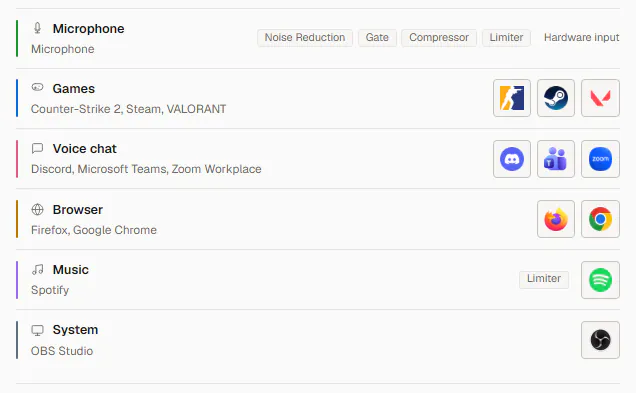
- Choisissez à quoi vous sert votre PC. DARA place sur des canaux les apps qu’il reconnaît, et le reste passe par Système.
- Dirigez Discord, OBS ou Zoom vers DARA. Chaque mix apparaît comme périphérique d’enregistrement, et la configuration vous montre où le choisir.

Désinstallation
Dans les Paramètres Windows, ouvrez Applications installées, trouvez DARA et choisissez Désinstaller. Vos scènes et réglages restent sur le PC. Windows peut ensuite choisir un autre périphérique audio par défaut.
La désinstallation ne désactive pas ce PC. Pour le désactiver, ouvrez Réglages, puis Licence, et choisissez Désactiver ce PC avant de désinstaller.
En cas de problème
Aucun périphérique DARA dans les paramètres de son Windows
DARA ajoute un périphérique pour chaque canal et chaque mix que vous créez, portant son nom, comme Direct. Ouvrez DARA et terminez la configuration initiale, ou ajoutez un canal. Si vous n’en voyez toujours aucun, relancez le programme d’installation et acceptez la demande d’administrateur.
La barre d’état de DARA indique « Impossible d’ouvrir votre périphérique de sortie »
DARA a perdu la sortie sur laquelle il jouait. Le plus souvent, une interface USB a été débranchée, ou un autre programme s’est réservé le périphérique. Choisissez à nouveau une sortie dans la section master.
Une app refuse de passer sur un canal
Certaines apps choisissent leur propre périphérique audio. Choisissez le périphérique DARA correspondant dans les réglages audio de l’app, ou redémarrez l’app pour qu’elle libère le périphérique qu’elle utilisait.
Autre chose
Écrivez à support@daraaudio.com en indiquant le numéro de version affiché dans la barre d’état de DARA et l’erreur exacte. Gardez votre clé pour vous. Si nous en avons besoin, n’envoyez que les quatre derniers caractères.