DARA herunterladen
Ein Installationsprogramm bringt den Mixer und seinen Audiotreiber mit.
DARA ist eine Windows-App. Installiere sie auf deinem PC.
Brauchst du eine Lizenz? DARA kaufen.
Auf dieser Seite
Voraussetzungen
| Betriebssystem | Windows 10 ab Version 2004 oder Windows 11. Nur x64-PCs. Arm-PCs werden nicht unterstützt. |
|---|---|
| WebView2 | Microsoft Edge WebView2 Runtime. Windows 11 bringt sie schon mit. Auf manchen PCs mit Windows 10 musst du sie zuerst bei Microsoft installieren. |
| Installation | Einmal Administratorrechte, für den Audiotreiber. |
| Audio | Das Headset, die Lautsprecher, das Interface oder das Mikro, das du schon hast. |
| Internet | Für Aktivierung und Updates. Das Mischen geht auch offline. |
Installation
- Starte das Installationsprogramm. Windows fragt einmal nach Administratorrechten, für den Audiotreiber.
- Aktiviere DARA. Beim ersten Start fragt DARA nach deinem Schlüssel. Füge den Schlüssel aus deiner Kauf-E-Mail ein.
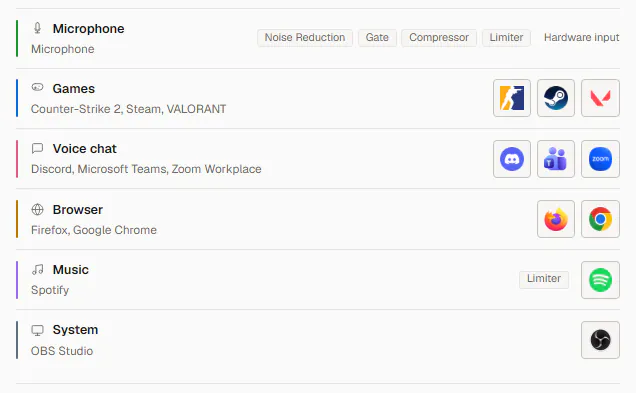
- Wähle, wofür du deinen PC nutzt. DARA verteilt die Apps, die es erkennt, auf Kanäle, und der Rest läuft in System.
- Stell Discord, OBS oder Zoom auf DARA um. Jeder Mix erscheint als Aufnahmegerät, und die Einrichtung zeigt dir, wo du ihn auswählst.

Deinstallieren
Öffne in den Windows-Einstellungen „Installierte Apps“, such DARA und wähle „Deinstallieren“. Deine Szenen und Einstellungen bleiben auf dem PC. Danach wählt Windows unter Umständen ein anderes Standard-Audiogerät.
Das Deinstallieren deaktiviert diesen PC nicht. Um ihn zu deaktivieren, öffne Einstellungen, dann Lizenz, und wähle Diesen PC deaktivieren, bevor du deinstallierst.
Wenn etwas nicht stimmt
Keine DARA-Geräte in den Windows-Soundeinstellungen
DARA legt für jeden Kanal und jeden Mix ein Gerät an, benannt nach ihm, etwa Stream. Öffne DARA und schließ die Ersteinrichtung ab oder füge einen Kanal hinzu. Siehst du dann immer noch keins, starte das Installationsprogramm erneut und bestätige die Administratorabfrage.
In der Statusleiste von DARA steht „Dein Ausgabegerät konnte nicht geöffnet werden“
DARA hat den Ausgang verloren, auf dem es gespielt hat. Meist wurde ein USB-Interface abgesteckt, oder ein anderes Programm hat das Gerät für sich belegt. Wähle im Master-Bereich erneut einen Ausgang.
Eine App lässt sich keinem Kanal zuordnen
Manche Apps wählen ihr Audiogerät selbst. Wähle in den Audioeinstellungen der App das passende DARA-Gerät oder starte die App neu, damit sie ihr bisheriges Gerät freigibt.
Alles andere
Schreib an support@daraaudio.com, mit der Versionsnummer aus der Statusleiste von DARA und der genauen Fehlermeldung. Halte deinen Schlüssel geheim. Falls wir ihn brauchen, schick nur die letzten vier Zeichen.