Handbuch
Im Handbuch
So funktioniert DARA
DARA verteilt die Apps auf deinem PC auf Kanäle. Jeder Kanal hat eigene Plugins und schickt sein Signal mit eigenem Pegel in einen oder mehrere Mixe.
Ein Mix ist ein Ziel für deinen Sound, etwa deine Kopfhörer, ein Sprachchat oder ein Stream. So kann das Spiel in deinen Kopfhörern laut sein und für deine Freunde leise.
Installation
- Hol dir das Installationsprogramm von der Download-Seite.
- Starte es. Windows fragt einmal nach Administratorrechten, für den Audiotreiber.
- Öffne DARA. Lass auf der letzten Seite Launch DARA ausgewählt oder öffne DARA über das Startmenü.
- Aktiviere es. DARA fragt vor allem anderen nach deinem Schlüssel. Füge den Schlüssel aus deiner Kauf-E-Mail ein und wähle DARA aktivieren.
Du brauchst Windows 10 (ab 2004) oder Windows 11 auf einem x64-PC. Arm-PCs werden nicht unterstützt.
Erster Start
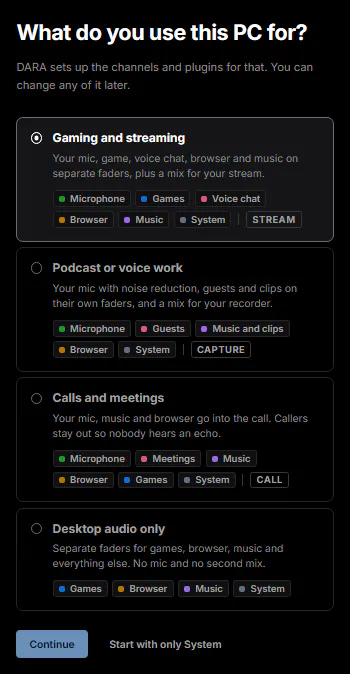
Nach der Aktivierung fragt DARA, wofür du diesen PC nutzt. Dann sucht es deine Audiogeräte und die Apps auf diesem PC und legt passende Kanäle an.
- Wähle eine Einrichtung. Nimm die, die am besten zu deiner Nutzung passt, und klicke auf Weiter. Wenn du alles selbst aufbauen willst, wähle stattdessen Nur mit System starten.
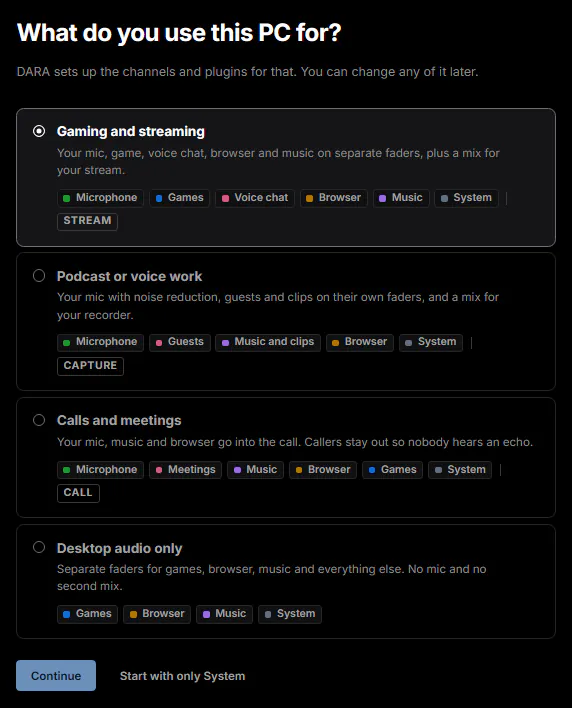


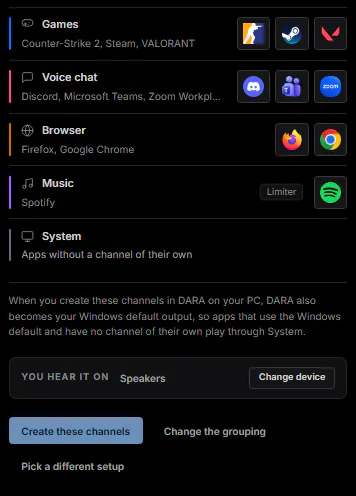
- Prüfe die Kanäle. DARA zeigt jeden Kanal und die Apps, die es dafür gefunden hat. Wähle Zuordnung ändern, um eine App zu verschieben, oder Diese Kanäle anlegen, wenn alles passt.
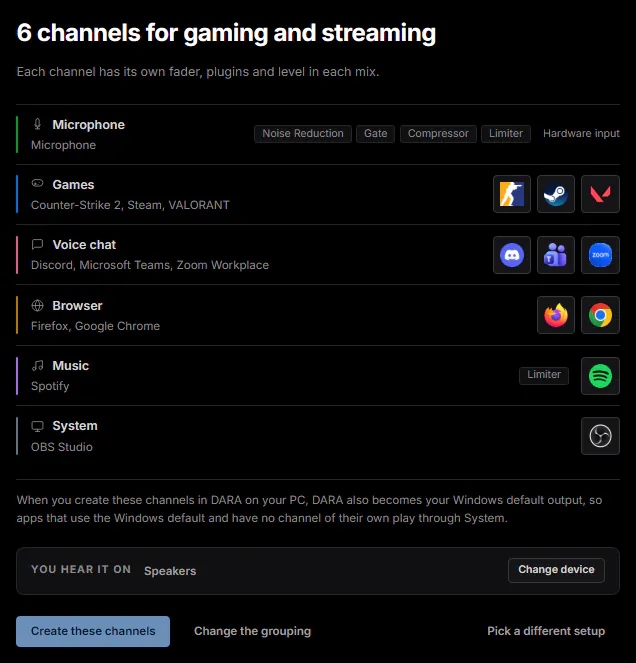


- Prüfe, wer was hört. Hat deine Einrichtung einen zweiten Mix, etwa Stream, zeigt DARA, welche Kanäle hineingehen. Wähle Sieht gut aus, um weiterzumachen.
- Stell deine anderen Apps auf DARA um. DARA listet die Apps auf, die eine eigene Geräteeinstellung haben, und zeigt, wo du sie änderst. Unter Apps auf DARA umstellen stehen dieselben Schritte.
Um von vorn anzufangen, öffne die Einstellungen und wähle Wiederholen… neben Ersteinrichtung. Das ersetzt alle deine jetzigen Kanäle und Mixe.
Kanäle
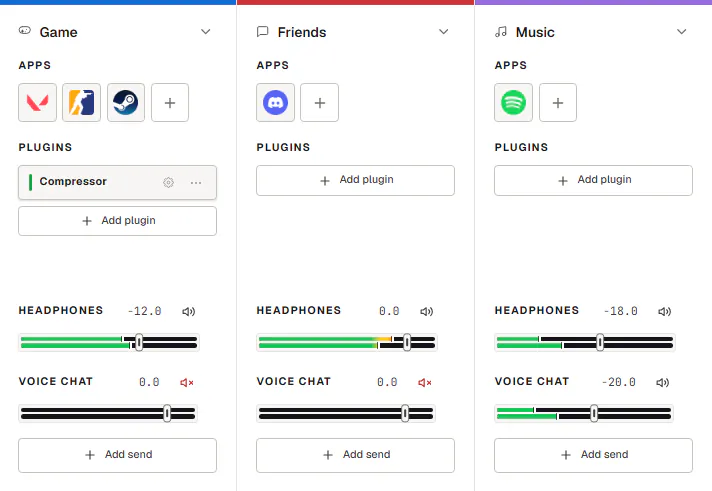
Ein Kanal ist eine Spalte im Mixer. Oben hat er einen Farbbalken und einen Namen, darunter seine Apps, seine Plugins und seine Sends. Du kannst bis zu zehn Kanäle haben.
Klicke auf das + hinter dem letzten Kanal, um einen hinzuzufügen. Es gibt drei Arten:
- Audiokanal. Eine oder mehrere Apps, etwa ein Spiel oder Spotify.
- Eingangskanal. Dein Mikro oder ein anderer Eingang deines Audiointerfaces.
- MIDI-Kanal. Der eingebaute Synth oder deine Instrument-Plugins, gespielt mit einem MIDI-Keyboard.
Doppelklicke auf den Namen eines Kanals oder drück F2, um ihn umzubenennen. Mit einem Rechtsklick auf den Kanal findest du den Rest, etwa Farbe & Symbol bearbeiten…, Solo und Kanal entfernen.
Zieh einen Kanal an seinem Namen, um ihn zu verschieben, und zieh an seinem rechten Rand, um seine Breite zu ändern. Im Rechtsklickmenü gibt es außerdem Duplizieren, Einklappen und Kanal anheften, womit der Kanal links bleibt. Klicke auf den Farbbalken eines Kanals, um ihn solo zu schalten.

Apps hinzufügen
Apps ohne Kanal laufen in System, bis du sie einem Kanal hinzufügst.
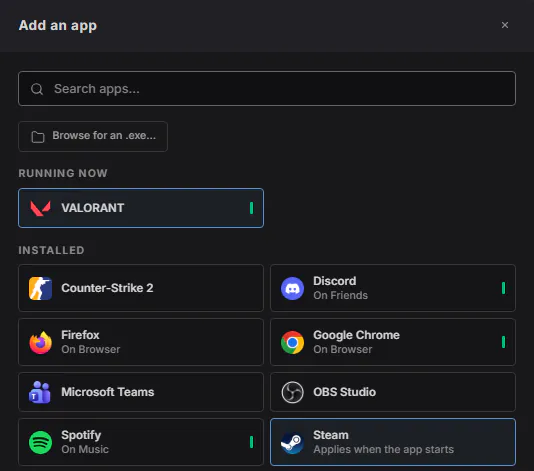
- Klicke auf die Kachel + unter Apps im Kanal. Das Fenster App hinzufügen öffnet sich.
- Wähle die App. Zuerst kommen die Apps unter Laufende, dann alles unter Installierte.
- Füge eine App hinzu, die nicht aufgeführt ist. Wähle Nach einer .exe suchen… und such die Datei der App aus. Sie erscheint dann unter Von dir hinzugefügt.

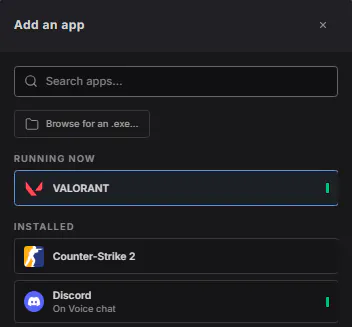

Um eine App in einen anderen Kanal zu verschieben, zieh ihre Kachel auf diesen Streifen. Eine App, die noch nicht läuft, wechselt, sobald sie startet.
Wechselt eine App nicht, hat sie eine eigene Geräteeinstellung. Siehe Apps auf DARA umstellen.
Plugins
Jeder Kanal hat seine eigenen Plugins.
- Klicke auf Plugin hinzufügen im Kanal.
- Wähle ein Plugin. Nimm ein eingebautes oder eins deiner VST3- oder CLAP-Plugins.
- Stell ihn ein. Doppelklicke auf seine Karte oder klicke auf sein Zahnrad, um ihn zu öffnen. Zieh Karten nach oben oder unten, um die Reihenfolge zu ändern.
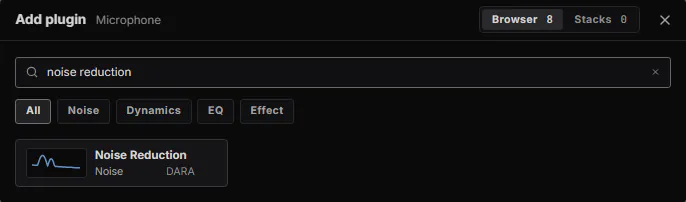

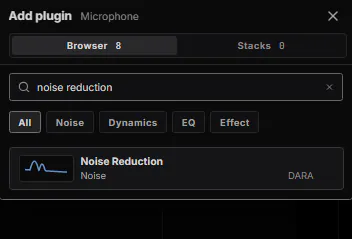

Einige der eingebauten Plugins von DARA:
| Plugin | Wofür | Preset zum Ausprobieren |
|---|---|---|
| Rauschunterdrückung | Entfernt Hintergrundgeräusche aus deinem Mikro. | Tastatur & Maus |
| Gate | Macht dein Mikro leiser, solange du nicht sprichst. | Atmer & Klicks |
| EQ-8 | Verändert den Klang deiner Stimme. | Weniger wummernd |
| Filter | Entfernt Rumpeln, Rauschen oder das tiefe Brummen, das der Strom in eine Aufnahme bringen kann. | Rumpeln entfernen |
| Kompressor | Bringt laute und leise Wörter näher zusammen. | Stimme ausgleichen |
| Limiter | Verhindert, dass plötzliche Spitzen zu laut werden. | Sicherheitsnetz |
| De-Esser | Mildert scharfe S- und Z-Laute. | Scharfe S-Laute |
Jedes davon öffnet sich in Einfach. Wähle einen Ausgangspunkt und dann die Stärke, von Aus bis Maximal. Erweitert hat alle Regler.
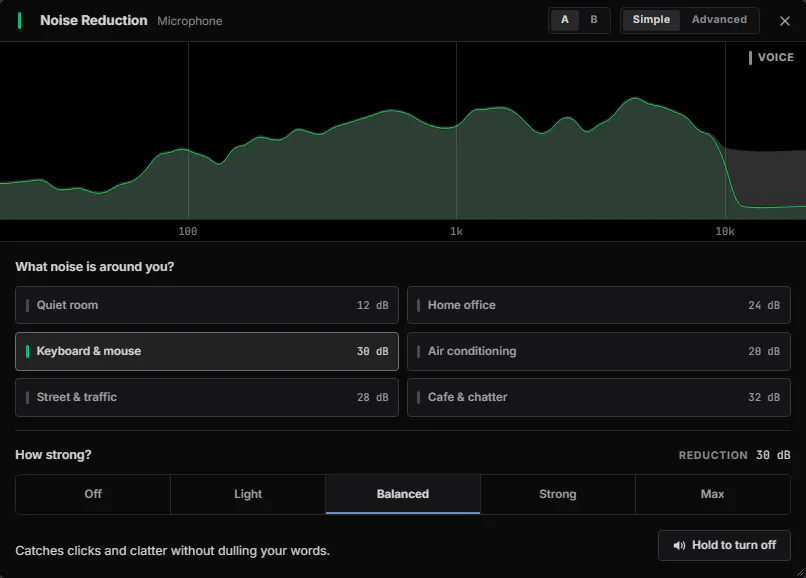

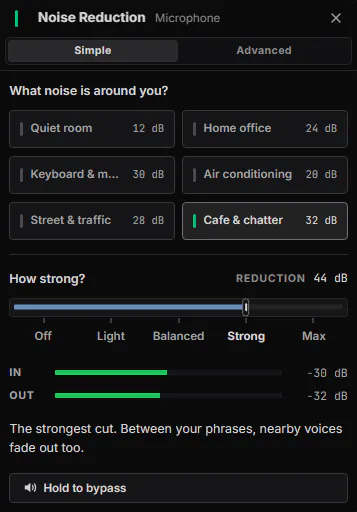

A und B behalten zwei Einstellungen des Plugins, sodass du beim Zuhören zwischen ihnen wechseln kannst. Mit Halten zum Umgehen hörst du den Klang ohne das Plugin, solange du es gedrückt hältst.
Plugins, die vorausschauen, etwa die Rauschunterdrückung, fügen etwas Verzögerung hinzu. DARA zeigt sie am Kanal an und verzögert die anderen Kanäle passend dazu.
Um die eingebauten Plugins eines Kanals in einem anderen Kanal wiederzuverwenden, wähle Plug-ins als Stack speichern… im Rechtsklickmenü des Kanals. Der Stack erscheint dann unter Stacks, wenn du auf Plugin hinzufügen klickst.
Stürzt ein Plugin ab, während DARA es prüft, sperrt DARA es.
Mixe und Sends
Du kannst bis zu zehn Mixe haben. Ein Send legt fest, wie viel von einem Kanal in einen Mix geht.
- Klicke auf Send hinzufügen unten in einem Kanal.
- Wähle den Mix. Nimm einen, den du schon hast, oder Neuen Mix erstellen.
- Stell den Pegel ein mit dem Fader des Sends.
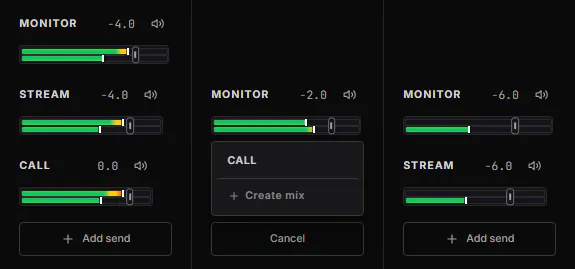

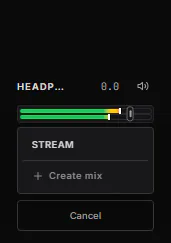

Pegel einstellen
- Zieh den Fader des Sends.
- Doppelklicke darauf, um zurück auf 0 dB zu gehen.
- Klicke auf die Zahl, um einen Wert einzugeben. Gib
-inffür Stille ein. - Klicke auf das Lautsprechersymbol, um diesen Send stummzuschalten. Der Kanal spielt in deinen anderen Mixen weiter.

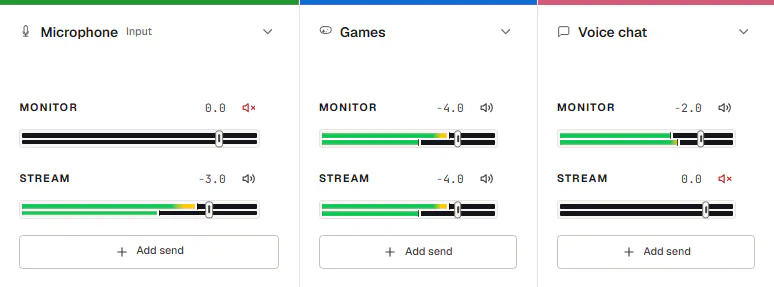
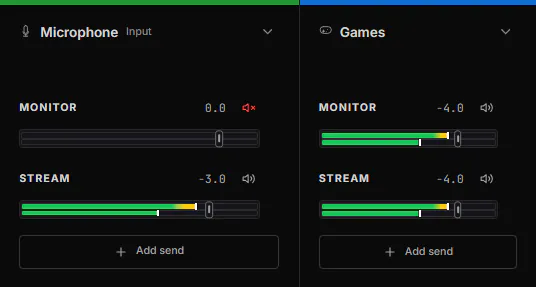
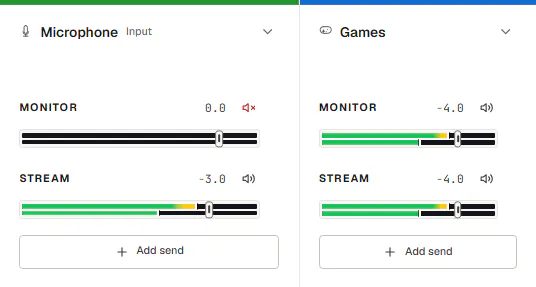
Entfernst du den letzten Send in einen Mix, verschwindet auch der Mix, samt seinem Aufnahmegerät in Windows. DARA fragt vorher nach, und Ctrl+Z holt ihn zurück.
Master und Ausgänge
Der Master-Bereich rechts hat einen Fader für jeden Mix.
- Wähle den Mix, den du hörst. Klicke auf diesem Mix auf die Kopfhörer-Taste.
- Wähle, wo du ihn hörst. Wähle unter Ausgang deine Kopfhörer oder Lautsprecher.
Um einen Mix auf einem zweiten Gerät abzuspielen, klicke mit rechts auf seinen Master-Fader und wähle Ausgabegerät. Wähle dann das Gerät. Jeder Mix kann eins haben und behält sein Aufnahmegerät in Windows.
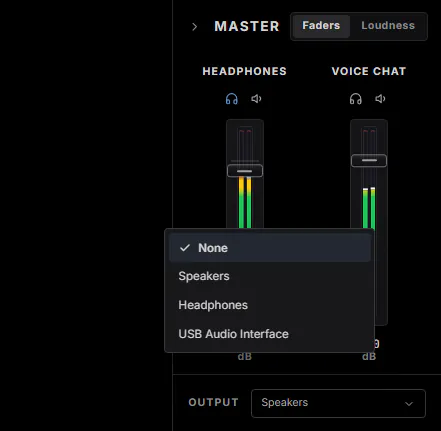

Doppelklicke auf den Namen eines Mixes, um ihn umzubenennen. Sein Aufnahmegerät in Windows übernimmt den neuen Namen.
Wechsle zu Lautheit, um zu sehen, wie laut jeder Mix in LUFS ist, mit True Peak und Lautheitsbereich. Wähle ein Ziel wie Spotify, YouTube oder EBU R128, und DARA zeigt, wie weit der Mix davon entfernt ist.
Szenen
Eine Szene speichert den ganzen Mixer unter einem Namen. Sie behält deine Kanäle mit ihren Apps, Plugins und Sends, deine Mixe und die Master-Pegel.
- Klicke auf Szenen in der Titelleiste.
- Speichere eine. Wähle Mixer als Szene speichern.
- Lade eine. Klicke auf eine Szene, um zu ihr zu wechseln.
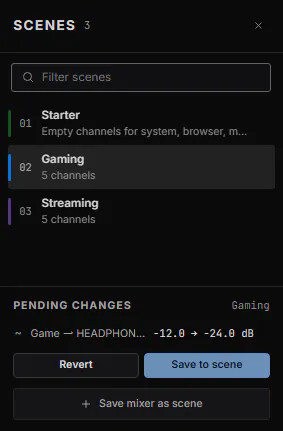

Wenn du etwas änderst, listet Ausstehende Änderungen auf, was von der Szene abweicht. Wähle Zurücksetzen, um zurückzugehen, oder In Szene speichern, um es zu behalten.
DARA fragt nach, bevor eine Szene ungespeicherte Änderungen ersetzt. Hast du die falsche Szene geladen, drück Ctrl+Z.
Tastenkombinationen und MIDI
Globale Tastenkombinationen funktionieren überall in Windows, auch im Spiel. Das sind die Standards:
| Ctrl+Shift+M | Mikrofon stummschalten |
| F24 | Push-to-Talk |
| Ctrl+Alt+D | DARA ein- oder ausblenden |
| Ctrl+Alt+Q | Ducking für alle Mixe |
Ducking für alle Mixe senkt alle Mixe auf einmal ab. Drück noch einmal, um sie wieder hochzuholen.
Push-to-Talk liegt anfangs auf F24, einer Taste, die die meisten Tastaturen nicht haben. Leg also deine eigene fest.
Tastenkombination ändern
- Öffne die Einstellungen und geh zu Windows-Integration.
- Klicke auf die Tastenkombination unter Globale Tastenkombinationen.
- Drück die neuen Tasten. Esc bricht ab.
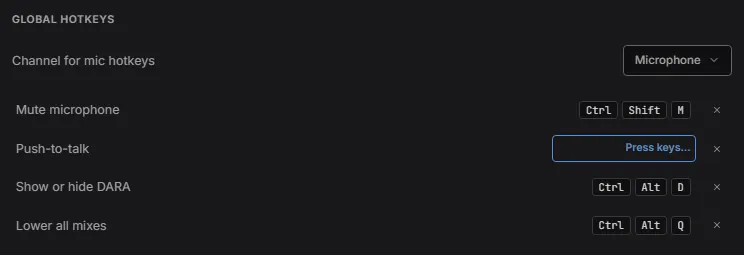

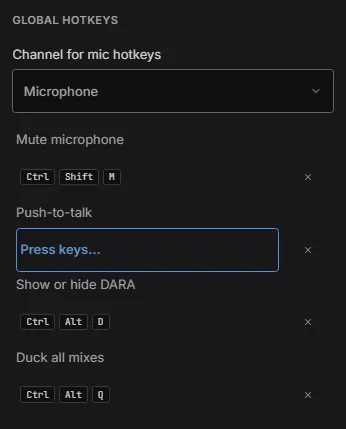

Mikrofon stummschalten und Push-to-Talk wirken auf den Kanal, den du unter Mikrofonkanal wählst.
Nutzt eine andere App eine Tastenkombination schon, kann DARA sie nicht verwenden. Wähle eine andere.
MIDI-Controller verwenden
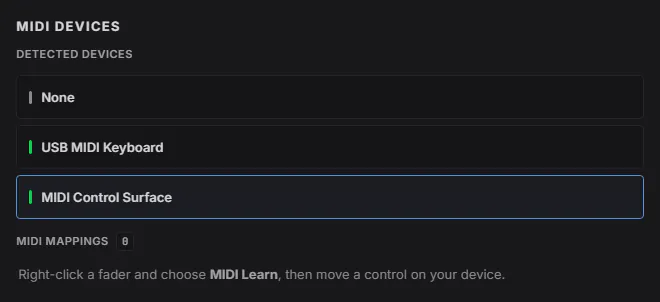
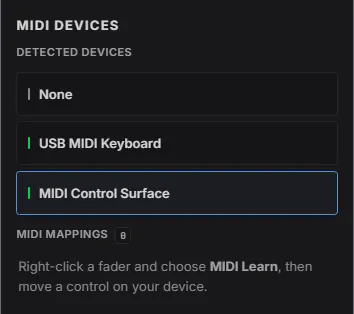
- Wähle deinen Controller in den Einstellungen unter MIDI-Geräte.


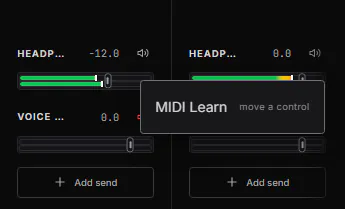
- Klicke mit rechts auf einen Fader und wähle MIDI Learn.
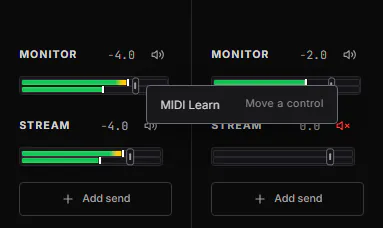


- Beweg einen Drehregler oder Fader an deinem Controller.
Um das rückgängig zu machen, klicke mit rechts auf den Fader und wähle MIDI-Zuweisung entfernen.
Apps auf DARA umstellen
Die meisten Apps spielen über das Windows-Standardgerät, und das ist jetzt DARA. Manche Apps, etwa Discord, OBS und Zoom, haben eine eigene Geräteeinstellung, die du einmal festlegst.
Jeder Mix erscheint in Windows als Aufnahmegerät mit dem Namen des Mixes. Stell jede App auf den Mix um, den du für sie angelegt hast.
| App | Wo | Was einstellen |
|---|---|---|
| Discord | Einstellungen, Sprache & Video | Ausgabegerät auf System, Eingabegerät auf deinen Mix |
| OBS | Quellen, Hinzufügen, Audioeingabeaufnahme | Gerät auf deinen Mix |
| Zoom | Einstellungen, Audio | Lautsprecher auf System, Mikrofon auf deinen Mix |
| Audacity, REAPER oder ein anderes Aufnahmeprogramm | Audioeinstellungen, Aufnahmegerät | Deinen Mix |
Einstellungen
Klicke auf das Zahnrad in der Titelleiste, um die Einstellungen zu öffnen. Sie haben diese Bereiche:
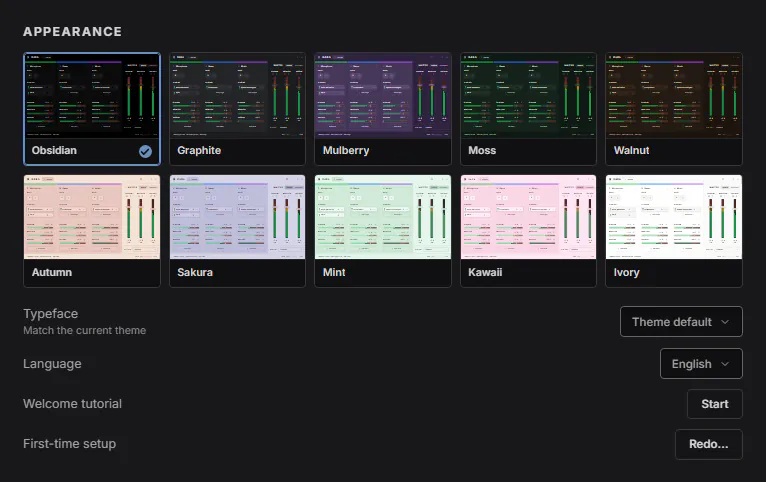
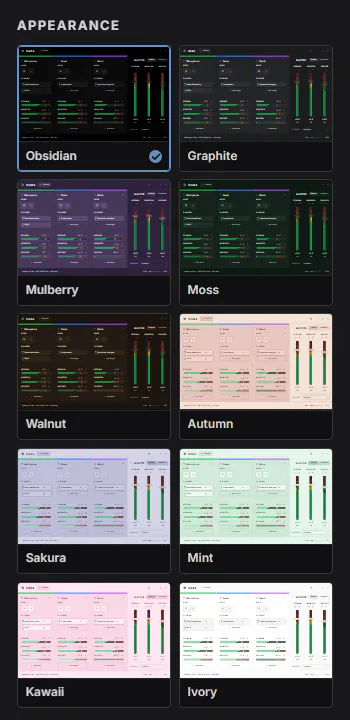
- Erscheinungsbild. Zehn Themes, zehn Schriftarten plus deine Systemschrift und zehn Sprachen. Willkommens-Tutorial und Ersteinrichtung findest du auch hier.
- Windows-Integration. DARA mit Windows starten, im Infobereich behalten und die globalen Tastenkombinationen ändern.
- Audio-Engine. Stell den Ausgabepuffer ein, vom Standard des Geräts bis hinunter auf 3 ms. Bei ausgelastetem PC anpassen vergrößert ihn kurz, wenn dein PC nicht mithält.
- Ein- und Ausgänge. Wähle das Gerät, auf dem DARA spielt. Unter Windows-Standardgeräte kann DARA einen Kanal als Standardausgabe von Windows und einen Mix als Standard-Aufnahmegerät halten.
- Plugins. Wähle Neu suchen, nachdem du neue VST3- oder CLAP-Plugins installiert hast.
- Backup. Exportieren… speichert deinen Mixer und deine Einstellungen in einer Datei, und Importieren… lädt sie wieder.
- MIDI-Geräte. Wähle deinen MIDI-Controller und sieh, was ihm zugewiesen ist.
- Tastaturkürzel. Klicke auf ein Kürzel und drück dann die neuen Tasten. Alle zurücksetzen stellt jedes Kürzel auf seinen Standard zurück.
- Lizenz. DARA aktivieren oder auf diesem PC deaktivieren.
- Datenschutz & Updates. Wähle, welche Diagnosedaten DARA senden darf.


Tastatur
Mit ausgewähltem Fader:
| Pfeil links oder Pfeil rechts | 0,5 dB verschieben |
| Shift + Pfeil links oder Pfeil rechts | 3 dB verschieben |
| Home | Zurück auf 0 dB |
| Pfeil links unter -60 dB | Stille |
| Doppelklick | Zurück auf 0 dB |
| Klick auf die Zahl | Wert eingeben. Gib -inf für Stille ein. |
| Rechtsklick | MIDI Learn |
Überall in DARA:
| Ctrl+Z | Rückgängig |
| Ctrl+Y | Wiederholen |
Drück ? in DARA, um alle Kürzel zu sehen. Um eins zu ändern, öffne die Einstellungen und geh zu Tastaturkürzel.
Deine Lizenz
Eine Lizenz kann auf zwei PCs aktiv sein.
Beim ersten Start fragt DARA nach deinem Schlüssel. Füge ihn ein und wähle DARA aktivieren. Um deinen Schlüssel später zu prüfen oder zu ändern, öffne die Einstellungen, dann Lizenz.
Um DARA auf einem anderen PC zu nutzen, installiere es dort und aktiviere es mit deinem Schlüssel. Ist deine Lizenz schon auf zwei PCs, fragt DARA, von welchem du sie übertragen willst. Im Lizenzvertrag steht, wie oft du sie übertragen kannst.
Dein Schlüssel steht in deiner Kauf-E-Mail. Die Bestätigungsseite zeigt ihn außerdem 24 Stunden lang an.
Wenn du ihn verlierst, kannst du auf der Seite zur Wiederherstellung einen Ersatzschlüssel anfordern oder von der Adresse, mit der du bezahlt hast, an support@daraaudio.com schreiben, mit deiner Bestellnummer. Halte deinen Schlüssel geheim. Falls wir ihn brauchen, schick nur die letzten vier Zeichen.
Für alles andere siehe die Support-Seite.