No manual

Como o DARA funciona

O DARA coloca os apps do seu PC em canais. Cada canal tem seus próprios plugins e envia para uma ou mais mixagens, cada uma no seu nível.

Uma mixagem é um lugar para onde seu som vai, como seus fones, um chat de voz ou uma transmissão. Assim o jogo pode estar alto nos seus fones e baixo para os seus amigos.

Instalação

  1. Baixe o instalador na página de download.
  2. Execute. O Windows pede permissão de administrador uma vez, para o driver de áudio.
  3. Abra o DARA. Deixe Launch DARA marcado na última página, ou abra o DARA pelo menu Iniciar.
  4. Ative. O DARA pede sua chave antes de tudo. Cole a chave do email da compra e escolha Ativar o DARA.

Você precisa do Windows 10 (2004 ou posterior) ou do Windows 11 num PC x64. PCs Arm não são compatíveis.

Primeira abertura

Depois que você ativa o DARA, ele pergunta para que você usa este PC. Em seguida, encontra seus dispositivos de áudio e os apps deste PC, e cria canais de acordo.

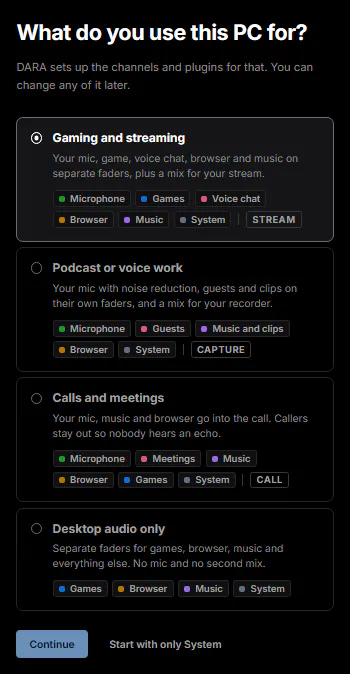
  1. Escolha uma configuração. Escolha a mais próxima de como você usa este PC e clique em Continuar. Para montar tudo você mesmo, escolha Começar só com System.
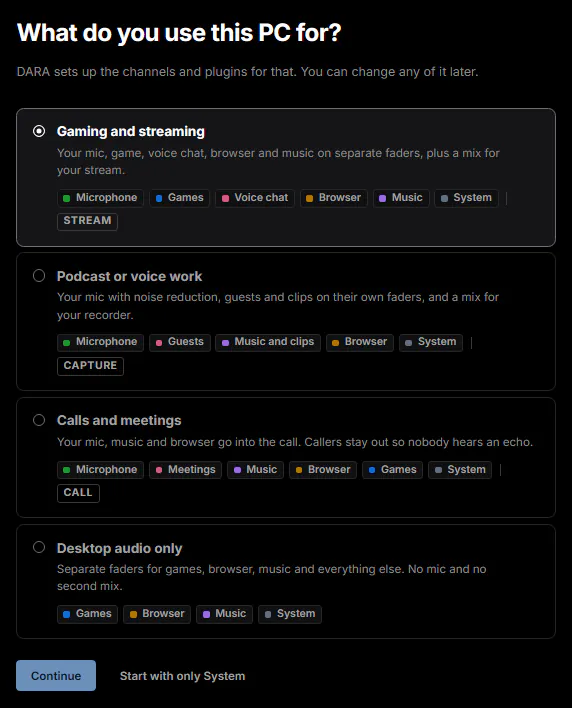
O DARA pergunta “Para que você usa este PC?” e lista quatro configurações: Jogos e streaming, Podcast ou trabalho de voz, Chamadas e reuniões, e Só áudio do computador, cada uma com os canais que cria. Jogos e streaming está escolhida. Abaixo da lista ficam Continuar e Começar só com System.O DARA pergunta “Para que você usa este PC?” e lista quatro configurações: Jogos e streaming, Podcast ou trabalho de voz, Chamadas e reuniões, e Só áudio do computador, cada uma com os canais que cria. Jogos e streaming está escolhida. Abaixo da lista ficam Continuar e Começar só com System.
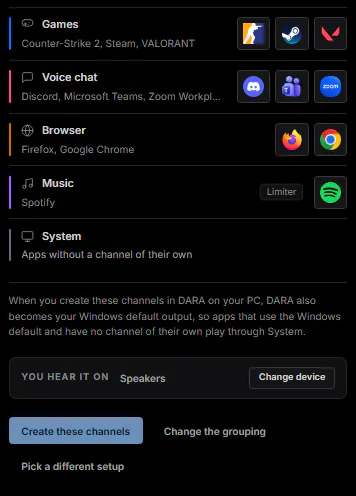
  1. Confira os canais. O DARA mostra cada canal e os apps que encontrou para ele. Escolha Mudar o agrupamento para mover um app, ou Criar estes canais quando estiver certo.
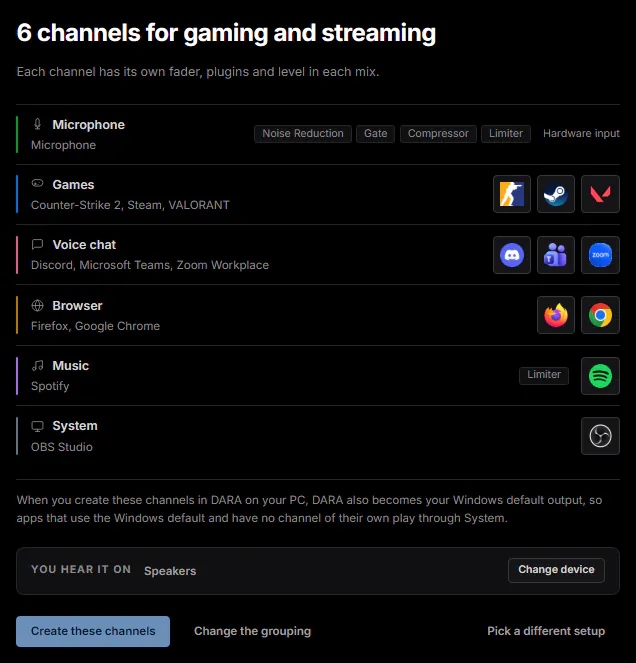
A configuração que o DARA propõe para Jogos e streaming: seis canais com os apps que ele encontrou. O Microfone recebe seus efeitos, Jogos tem Counter-Strike 2, Steam e VALORANT, Chat de voz tem Discord, Microsoft Teams e Zoom Workplace, depois vêm Navegador, Música e Sistema. Abaixo deles ficam o dispositivo em que você ouve, com Trocar dispositivo, e Criar estes canais.A configuração que o DARA propõe para Jogos e streaming: seis canais com os apps que ele encontrou. O Microfone recebe seus efeitos, Jogos tem Counter-Strike 2, Steam e VALORANT, Chat de voz tem Discord, Microsoft Teams e Zoom Workplace, depois vêm Navegador, Música e Sistema. Abaixo deles ficam o dispositivo em que você ouve, com Trocar dispositivo, e Criar estes canais.
A configuração que o DARA propõe para Jogos e streaming, da linha Jogos para baixo: Jogos tem Counter-Strike 2, Steam e VALORANT, Chat de voz tem Discord, Microsoft Teams e Zoom Workplace, depois vêm Navegador, Música e Sistema. Abaixo deles ficam o dispositivo em que você ouve, com Trocar dispositivo, e Criar estes canais.A configuração que o DARA propõe para Jogos e streaming, da linha Jogos para baixo: Jogos tem Counter-Strike 2, Steam e VALORANT, Chat de voz tem Discord, Microsoft Teams e Zoom Workplace, depois vêm Navegador, Música e Sistema. Abaixo deles ficam o dispositivo em que você ouve, com Trocar dispositivo, e Criar estes canais.
  1. Confira quem ouve o quê. Se a sua configuração tem uma segunda mixagem, como Transmissão, o DARA mostra quais canais vão para ela. Escolha Está bom assim para seguir.
  2. Aponte seus outros apps para o DARA. O DARA lista os apps que guardam a própria configuração de dispositivo e mostra onde mudar. Apontar apps para o DARA tem os mesmos passos.

Para recomeçar, abra Configurações e escolha Refazer… ao lado de Configuração inicial. Isso substitui todos os canais e mixagens que você tem agora.

Canais

Um canal é uma coluna do mixer. Ele tem uma barra de cor e um nome no topo, depois os apps dele, os plugins e os envios. Você pode ter até dez canais.

Clique no + depois do último canal para adicionar um. Há três tipos:

  • Canal de áudio. Um ou mais apps, como um jogo ou o Spotify.
  • Canal de entrada. Seu microfone, ou outra entrada da sua interface de áudio.
  • Canal MIDI. O sintetizador incluído ou seus plugins de instrumento, tocados com um teclado MIDI.

Clique duas vezes no nome de um canal para renomeá-lo, ou pressione F2. Clique com o botão direito no canal para o resto, como Editar cor e ícone…, Solo e Remover canal.

Arraste um canal pelo nome para movê-lo, e arraste a borda direita dele para mudar a largura. O menu de botão direito também tem Duplicar, Recolher e Fixar canal, que mantém o canal à esquerda. Clique na barra de cor de um canal para colocá-lo em solo.

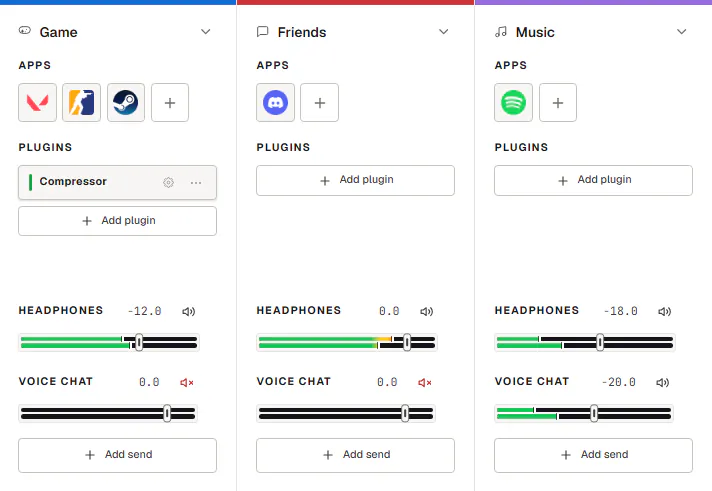
Os canais Jogos, Chat de voz e Navegador lado a lado. Cada um mostra seus apps, seus plugins e seus envios para Monitor e Transmissão.Os canais Jogos, Chat de voz e Navegador lado a lado. Cada um mostra seus apps, seus plugins e seus envios para Monitor e Transmissão.

Adicionar apps

Apps sem canal tocam em Sistema até você adicioná-los a um.

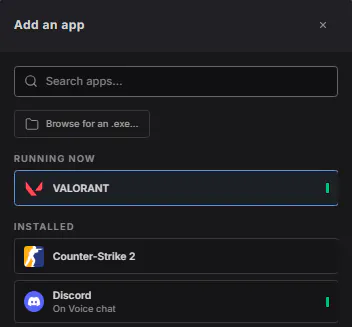
  1. Clique no bloco + abaixo de Apps no canal. A janela Adicionar um app abre.
  2. Escolha o app. Os apps em Em execução vêm primeiro, depois tudo em Instalados.
  3. Adicione um app que não está na lista. Escolha Procurar um .exe… e selecione o arquivo do app. Ele aparece em Adicionados por você.
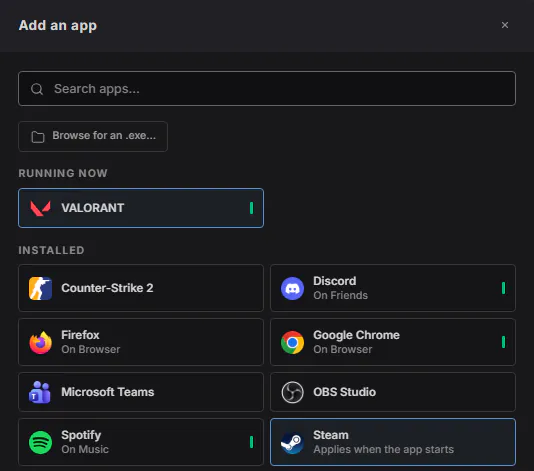
Adicionar um app, aberto a partir do canal Jogos. VALORANT (em execução) e Steam já estão no canal. Counter-Strike 2 é o primeiro da lista Instalados, prestes a ser clicado. Apps em outros canais dizem em qual canal estão, como Discord em Chat de voz. Acima da lista ficam o campo de busca e o botão Procurar um .exe….Adicionar um app, aberto a partir do canal Jogos. VALORANT (em execução) e Steam já estão no canal. Counter-Strike 2 é o primeiro da lista Instalados, prestes a ser clicado. Apps em outros canais dizem em qual canal estão, como Discord em Chat de voz. Acima da lista ficam o campo de busca e o botão Procurar um .exe….
Adicionar um app, aberto a partir do canal Jogos, numa janela estreita. VALORANT (em execução) já está no canal. Counter-Strike 2 é o primeiro da lista Instalados, prestes a ser clicado. Abaixo dele está o Discord, que está no canal Chat de voz. Acima da lista ficam o campo de busca e o botão Procurar um .exe….Adicionar um app, aberto a partir do canal Jogos, numa janela estreita. VALORANT (em execução) já está no canal. Counter-Strike 2 é o primeiro da lista Instalados, prestes a ser clicado. Abaixo dele está o Discord, que está no canal Chat de voz. Acima da lista ficam o campo de busca e o botão Procurar um .exe….

Para mover um app para outro canal, arraste o bloco dele até essa faixa. Um app que ainda não está aberto muda assim que abrir.

Se um app não muda, é porque ele guarda a própria configuração de dispositivo. Veja Apontar apps para o DARA.

Plugins

Cada canal tem seus próprios plugins.

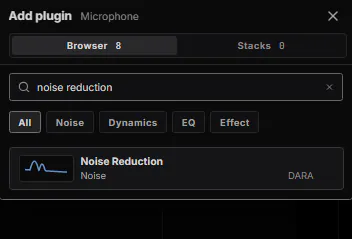
  1. Clique em Adicionar plugin no canal.
  2. Escolha um plugin. Escolha um incluído, ou um dos seus plugins VST3 ou CLAP.
  3. Ajuste. Clique duas vezes no cartão, ou clique na engrenagem dele, para abrir. Arraste os cartões para cima ou para baixo para mudar a ordem.
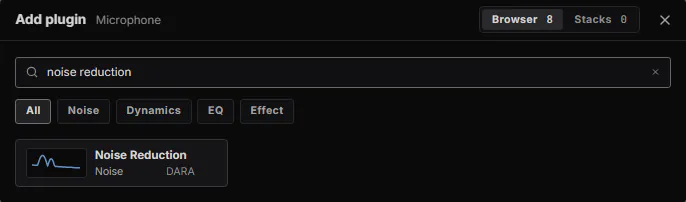
Adicionar plugin, aberto no canal Microfone, com “noise reduction” digitado no campo de busca. A lista mostra a Redução de ruído do DARA. Abaixo do campo de busca ficam os tipos Todos, Ruído, Dinâmica, EQ e Efeito.Adicionar plugin, aberto no canal Microfone, com “noise reduction” digitado no campo de busca. A lista mostra a Redução de ruído do DARA. Abaixo do campo de busca ficam os tipos Todos, Ruído, Dinâmica, EQ e Efeito.

Alguns dos plugins incluídos no DARA:

Plugins incluídos, cada um com um dos seus presets
PluginPara que servePreset para testar
Redução de ruídoTira o ruído de fundo do seu microfone.Teclado e mouse
Noise gateSilencia seu microfone enquanto você não fala.Respirações e cliques
EQ-8Muda o timbre da sua voz.Menos retumbante
FiltroCorta ronco, chiado ou o zumbido grave que a rede elétrica pode colocar numa gravação.Cortar ronco grave
CompressorAproxima as palavras altas das baixas.Nivelar minha voz
LimitadorImpede que picos repentinos fiquem altos demais.Rede de segurança
De-esserSuaviza sons fortes de S e Z.S sibilantes

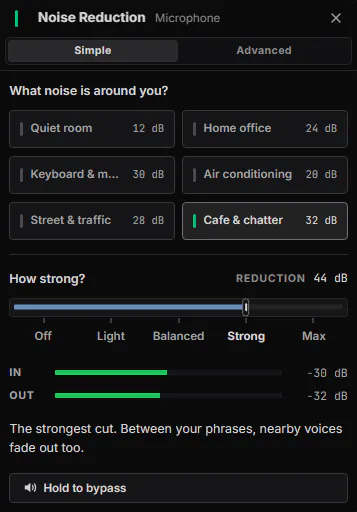
Todos abrem em Simples. Escolha um ponto de partida e depois a intensidade, de Desligado a Máximo. Avançado tem todos os controles.
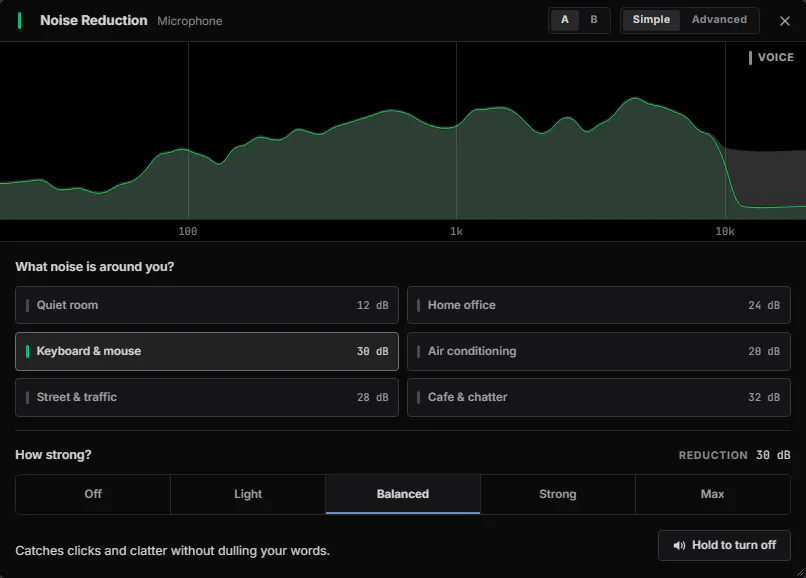
O editor da Redução de ruído no canal Microfone, na visão Simples. Ele pergunta “Que ruído há ao seu redor?”, com Teclado e mouse escolhido, e “Com que intensidade?”, com Equilibrado escolhido. Segure para ignorar fica no canto inferior direito.O editor da Redução de ruído no canal Microfone, na visão Simples. Ele pergunta “Que ruído há ao seu redor?”, com Teclado e mouse escolhido, e “Com que intensidade?”, com Equilibrado escolhido. Segure para ignorar fica no canto inferior direito.
O editor da Redução de ruído no canal Microfone, na visão Simples, numa janela estreita. Café e conversas está escolhido como ambiente, e Forte como intensidade.O editor da Redução de ruído no canal Microfone, na visão Simples, numa janela estreita. Café e conversas está escolhido como ambiente, e Forte como intensidade.

A e B guardam dois ajustes do plugin, para você alternar entre eles enquanto ouve. Segure para ignorar deixa você ouvir o som sem o plugin enquanto segurar.

Plugins que escutam à frente, como a Redução de ruído, adicionam um pequeno atraso. O DARA mostra isso no canal e atrasa os outros canais para acompanhar.

Para reusar os plugins incluídos de um canal em outro canal, escolha Salvar como stack… no menu de botão direito do canal. Ele aparece em Stacks quando você clica em Adicionar plugin.

Se um plugin travar enquanto o DARA o escaneia, o DARA o bloqueia.

Mixagens e envios

Você pode ter até dez mixagens. Um envio define quanto de um canal vai para uma mixagem.

  1. Clique em Adicionar envio na parte de baixo de um canal.
  2. Escolha a mixagem. Escolha uma que você já tem, ou Criar nova mixagem.
  3. Ajuste o nível com o fader do envio.
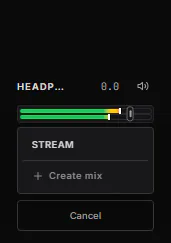
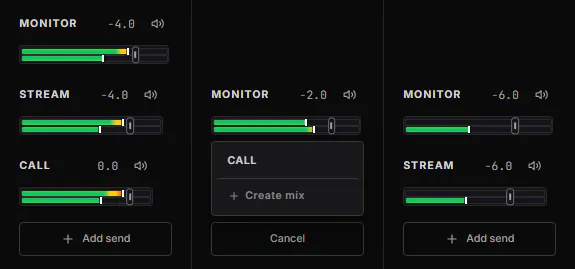
As mixagens dos canais Jogos, Chat de voz e Navegador. Jogos tem uma nova mixagem Chamada abaixo de Monitor e Transmissão, criada com Criar nova mixagem. O menu Adicionar envio está aberto em Chat de voz e oferece a mixagem Chamada ou Criar nova mixagem.As mixagens dos canais Jogos, Chat de voz e Navegador. Jogos tem uma nova mixagem Chamada abaixo de Monitor e Transmissão, criada com Criar nova mixagem. O menu Adicionar envio está aberto em Chat de voz e oferece a mixagem Chamada ou Criar nova mixagem.
As mixagens do canal Chat de voz, com o menu Adicionar envio aberto. Ele oferece a mixagem Chamada, criada em Jogos um momento antes, ou Criar nova mixagem.As mixagens do canal Chat de voz, com o menu Adicionar envio aberto. Ele oferece a mixagem Chamada, criada em Jogos um momento antes, ou Criar nova mixagem.

Ajustar um nível

  • Arraste o fader do envio.
  • Clique duas vezes nele para voltar a 0 dB.
  • Clique no número para digitar um valor. Digite -inf para silêncio.
  • Clique no ícone de alto-falante para silenciar esse envio. O canal continua tocando nas suas outras mixagens.
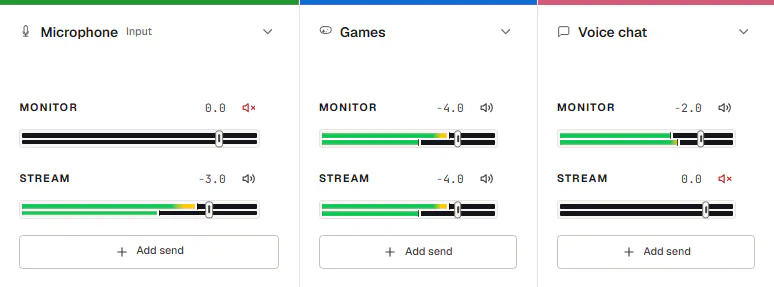
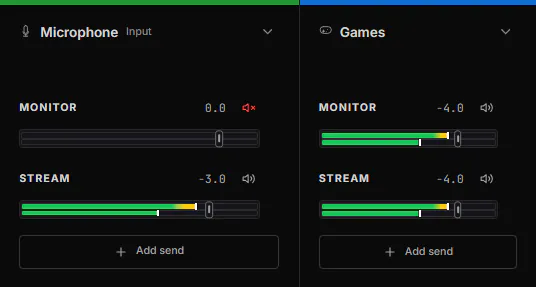
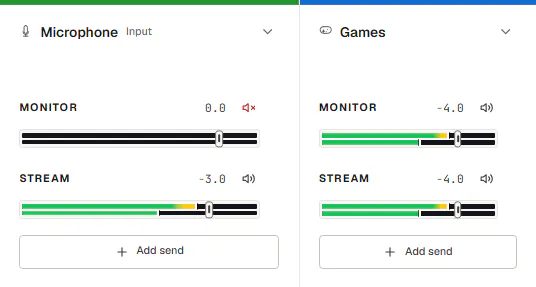
Os envios para Monitor e Transmissão dos canais Microfone, Jogos e Chat de voz. O microfone está silenciado em Monitor e ligado em Transmissão. Jogos está ligado nas duas. Chat de voz está ligado em Monitor e silenciado em Transmissão.Os envios para Monitor e Transmissão dos canais Microfone, Jogos e Chat de voz. O microfone está silenciado em Monitor e ligado em Transmissão. Jogos está ligado nas duas. Chat de voz está ligado em Monitor e silenciado em Transmissão.Os envios para Monitor e Transmissão dos canais Microfone e Jogos. O microfone está silenciado em Monitor e ligado em Transmissão. Jogos está ligado nas duas.Os envios para Monitor e Transmissão dos canais Microfone e Jogos. O microfone está silenciado em Monitor e ligado em Transmissão. Jogos está ligado nas duas.
Sua voz vai para a transmissão e fica fora dos seus próprios fones. O chat de voz toca nos seus fones e fica fora da transmissão.

Se você remover o último envio para uma mixagem, a mixagem também sai, junto com o dispositivo de gravação dela no Windows. O DARA pergunta antes, e Ctrl+Z traz tudo de volta.

Master e saídas

A seção master, à direita, tem um fader para cada mixagem.

  1. Escolha a mixagem que você ouve. Clique no botão de fone dessa mixagem.
  2. Escolha onde você ouve. Escolha seus fones ou caixas de som em Saída.

Para tocar uma mixagem num segundo dispositivo, clique com o botão direito no fader master dela e escolha Dispositivo de saída. Depois escolha o dispositivo. Qualquer mixagem pode ter um, e ela mantém o dispositivo de gravação dela no Windows.
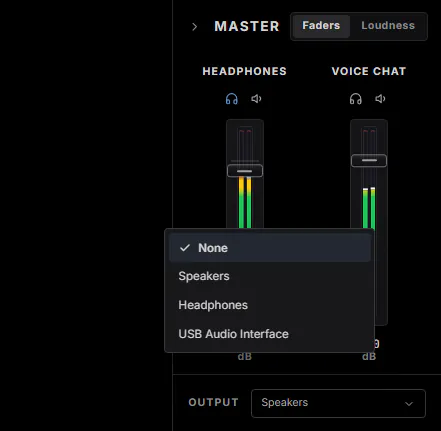
A seção master com as mixagens Monitor e Transmissão. Na mixagem Monitor, foi feito um clique com o botão direito e escolhido Dispositivo de saída, e o menu de dispositivos está aberto: Nenhuma, Caixas de som, Fones de ouvido e Interface de áudio USB.A seção master com as mixagens Monitor e Transmissão. Na mixagem Monitor, foi feito um clique com o botão direito e escolhido Dispositivo de saída, e o menu de dispositivos está aberto: Nenhuma, Caixas de som, Fones de ouvido e Interface de áudio USB.

Clique duas vezes no nome de uma mixagem para renomeá-la. O dispositivo de gravação dela no Windows recebe o novo nome.

Mude para Loudness para ver o volume de cada mixagem em LUFS, com o true peak e a faixa de loudness. Escolha uma meta como Spotify, YouTube ou EBU R128, e o DARA mostra quanto a mixagem está fora dela.

Cenas

Uma cena salva todo o mixer com um nome. Ela guarda seus canais com os apps, plugins e envios deles, as mixagens e os níveis master.

  1. Clique em Cenas na barra de título.
  2. Salve uma. Escolha Salvar mixer como cena.
  3. Carregue uma. Clique numa cena para mudar para ela.
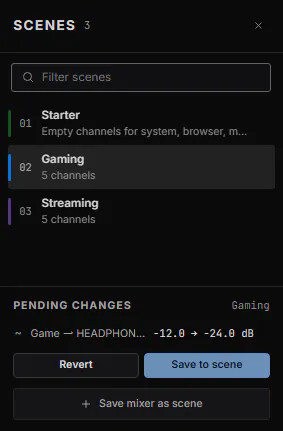
O painel Cenas lista Starter, Jogos e Streaming, e Jogos está ativa. Desde que ela foi carregada, o nível de Monitor do canal Jogos foi de -4 para -24 dB, e Alterações pendentes mostra essa mudança, com Reverter e Salvar na cena abaixo. Salvar mixer como cena fica embaixo.O painel Cenas lista Starter, Jogos e Streaming, e Jogos está ativa. Desde que ela foi carregada, o nível de Monitor do canal Jogos foi de -4 para -24 dB, e Alterações pendentes mostra essa mudança, com Reverter e Salvar na cena abaixo. Salvar mixer como cena fica embaixo.

Depois que você muda algo, Alterações pendentes lista o que está diferente da cena. Escolha Reverter para voltar, ou Salvar na cena para manter.

O DARA pergunta antes que uma cena substitua alterações não salvas. Se carregar a cena errada, pressione Ctrl+Z.

Atalhos e MIDI

Os atalhos globais funcionam em qualquer lugar do Windows, até dentro de um jogo. Estes são os padrões:

Atalhos globais padrão
Ctrl+Shift+MSilenciar microfone
F24Push-to-talk
Ctrl+Alt+DMostrar ou ocultar DARA
Ctrl+Alt+QAtenuar todas as mixagens

Atenuar todas as mixagens abaixa todas as mixagens de uma vez. Pressione de novo para voltar ao volume anterior.

Push-to-talk começa no F24, uma tecla que a maioria dos teclados não tem, então defina a sua.

Mudar um atalho

  1. Abra Configurações e vá até Integração com o Windows.
  2. Clique no atalho em Atalhos globais.
  3. Pressione as novas teclas. Esc cancela.
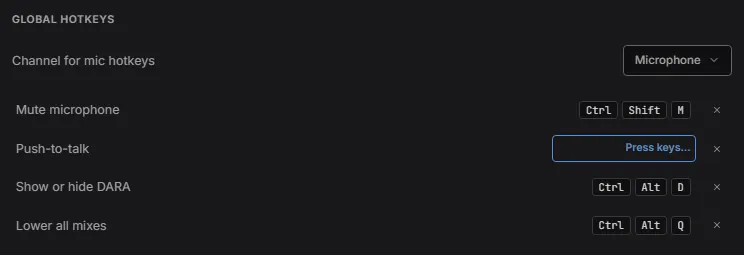
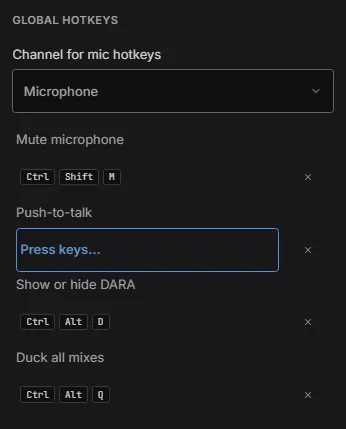
Atalhos globais em Configurações: o canal do microfone em que os atalhos agem (Microfone), depois Silenciar microfone em Ctrl + Shift + M, Push-to-talk esperando você pressionar as novas teclas, Mostrar ou ocultar DARA em Ctrl + Alt + D e Atenuar todas as mixagens em Ctrl + Alt + Q.Atalhos globais em Configurações: o canal do microfone em que os atalhos agem (Microfone), depois Silenciar microfone em Ctrl + Shift + M, Push-to-talk esperando você pressionar as novas teclas, Mostrar ou ocultar DARA em Ctrl + Alt + D e Atenuar todas as mixagens em Ctrl + Alt + Q.

Silenciar microfone e Push-to-talk agem no canal que você escolher em Canal do microfone.

Se outro app já usa uma combinação de teclas, o DARA não pode usá-la. Escolha outra.

Usar um controlador MIDI

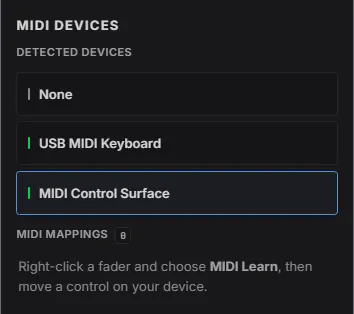
  1. Escolha seu controlador em Configurações, em Dispositivos MIDI.
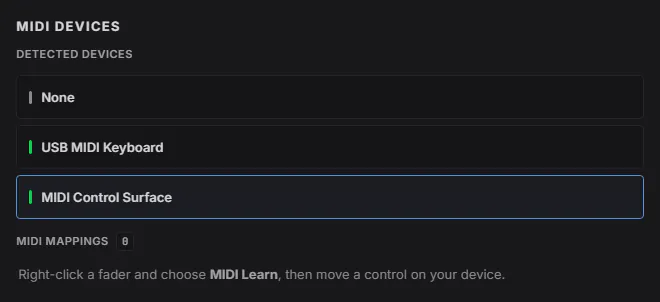
Dispositivos MIDI em Configurações: os dispositivos detectados Nenhuma, USB MIDI Keyboard e MIDI Control Surface, com MIDI Control Surface selecionado. Abaixo deles, Mapeamentos MIDI (nenhum ainda) diz: clique com o botão direito em qualquer fader, escolha MIDI Learn e mexa um controle no seu dispositivo.Dispositivos MIDI em Configurações: os dispositivos detectados Nenhuma, USB MIDI Keyboard e MIDI Control Surface, com MIDI Control Surface selecionado. Abaixo deles, Mapeamentos MIDI (nenhum ainda) diz: clique com o botão direito em qualquer fader, escolha MIDI Learn e mexa um controle no seu dispositivo.
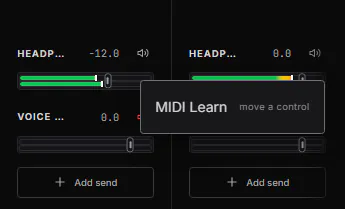
  1. Clique com o botão direito num fader e escolha MIDI Learn.
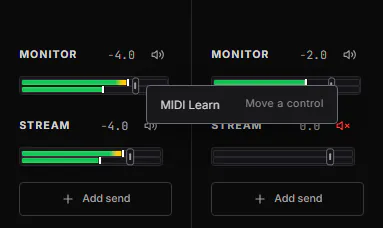
As mixagens dos canais Jogos e Chat de voz, com MIDI Control Surface escolhido em Configurações. No fader de Monitor do canal Jogos foi feito um clique com o botão direito, e o menu oferece MIDI Learn, “mexa um controle”.As mixagens dos canais Jogos e Chat de voz, com MIDI Control Surface escolhido em Configurações. No fader de Monitor do canal Jogos foi feito um clique com o botão direito, e o menu oferece MIDI Learn, “mexa um controle”.
As mixagens do canal Jogos numa janela estreita, com MIDI Control Surface escolhido em Configurações. No fader de Monitor dele foi feito um clique com o botão direito, e o menu oferece MIDI Learn, “mexa um controle”.As mixagens do canal Jogos numa janela estreita, com MIDI Control Surface escolhido em Configurações. No fader de Monitor dele foi feito um clique com o botão direito, e o menu oferece MIDI Learn, “mexa um controle”.
  1. Mexa um knob ou fader no seu controlador.

Para desfazer, clique com o botão direito no fader e escolha Remover mapeamento MIDI.

Apontar apps para o DARA

A maioria dos apps toca pelo dispositivo padrão do Windows, e agora o DARA é esse dispositivo. Alguns apps, como Discord, OBS e Zoom, guardam a própria configuração de dispositivo, então você os ajusta uma vez.

Cada mixagem aparece no Windows como um dispositivo de gravação com o nome dela. Aponte cada app para a mixagem que você criou para ele.

Onde apontar os apps que guardam a própria configuração de dispositivo
AppOndeO que ajustar
DiscordConfigurações, Voz e vídeoDispositivo de saída em Sistema, e Dispositivo de entrada na sua mixagem
OBSFontes, Adicionar, Captura de entrada de áudioDispositivo na sua mixagem
ZoomConfigurações, ÁudioAlto-falante em Sistema, e o microfone na sua mixagem
Audacity, REAPER ou outro gravadorConfigurações de áudio, dispositivo de gravaçãoSua mixagem

Configurações

Clique na engrenagem da barra de título para abrir Configurações. Elas têm estas partes:

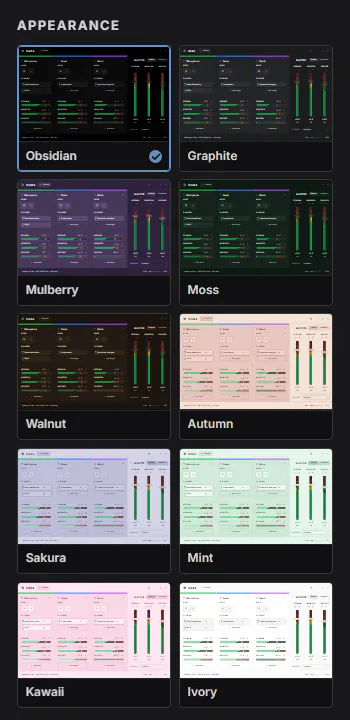
  • Aparência. Dez temas, dez tipografias mais a fonte do seu sistema, e dez idiomas. Tutorial de boas-vindas e Configuração inicial também ficam aqui.
  • Integração com o Windows. Inicie o DARA com o Windows, mantenha-o na área de notificação e mude os atalhos globais.
  • Motor de áudio. Ajuste o buffer de saída, do padrão do dispositivo até 3 ms. Adaptar quando o PC estiver ocupado aumenta o buffer por um momento quando seu PC não dá conta.
  • Entradas e saídas. Escolha o dispositivo em que o DARA toca. Em Dispositivos padrão do Windows, o DARA pode manter um canal como a saída padrão do Windows e uma mixagem como o dispositivo de gravação padrão.
  • Plugins. Escolha Reescanear depois de instalar novos plugins VST3 ou CLAP.
  • Backup. Exportar… salva seu mixer e suas configurações num arquivo, e Importar… os carrega de volta.
  • Dispositivos MIDI. Escolha seu controlador MIDI e veja a que ele está mapeado.
  • Atalhos de teclado. Clique num atalho e pressione as novas teclas. Redefinir tudo volta todos os atalhos ao padrão.
  • Licença. Ative o DARA, ou desative-o neste PC.
  • Privacidade e atualizações. Escolha quais dados de diagnóstico o DARA pode enviar.
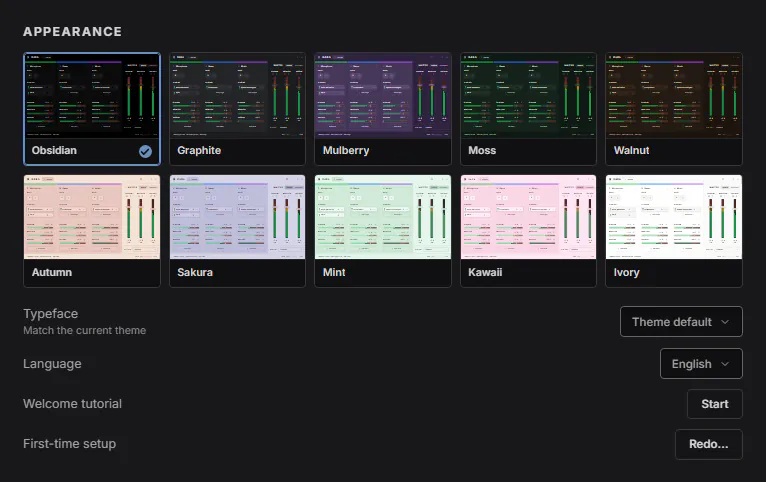
Aparência em Configurações: os dez temas (Obsidiana, Grafite, Amora, Musgo, Nogueira, Outono, Sakura, Menta, Kawaii e Marfim) com o atual marcado, depois Tipografia, Idioma, Tutorial de boas-vindas com o botão Começar, e Configuração inicial com o botão Refazer….Aparência em Configurações: os dez temas (Obsidiana, Grafite, Amora, Musgo, Nogueira, Outono, Sakura, Menta, Kawaii e Marfim) com o atual marcado, depois Tipografia, Idioma, Tutorial de boas-vindas com o botão Começar, e Configuração inicial com o botão Refazer….
Aparência em Configurações, numa janela estreita: os dez temas (Obsidiana, Grafite, Amora, Musgo, Nogueira, Outono, Sakura, Menta, Kawaii e Marfim) em duas colunas, com o atual marcado.Aparência em Configurações, numa janela estreita: os dez temas (Obsidiana, Grafite, Amora, Musgo, Nogueira, Outono, Sakura, Menta, Kawaii e Marfim) em duas colunas, com o atual marcado.

Teclado

Com um fader selecionado:

Seta para a esquerda ou Seta para a direitaMove 0.5 dB
Shift + Seta para a esquerda ou Seta para a direitaMove 3 dB
HomeVolta a 0 dB
Seta para a esquerda abaixo de -60 dBSilêncio
Clique duploVolta a 0 dB
Clique no númeroDigite um valor. Digite -inf para silêncio.
Botão direitoMIDI Learn

Em qualquer lugar do DARA:

Ctrl+ZDesfazer
Ctrl+YRefazer

Pressione ? no DARA para ver todos os atalhos. Para mudar um, abra Configurações e vá até Atalhos de teclado.

Sua licença

Uma licença pode estar ativa em dois PCs.

Na primeira vez que o DARA abre, ele pede sua chave. Cole a chave e escolha Ativar o DARA. Para ver ou trocar sua chave depois, abra Configurações, depois Licença.

Para usar o DARA em outro PC, instale-o lá e ative com sua chave. Se sua licença já está em dois PCs, o DARA pergunta de qual deles movê-la. O contrato de licença diz com que frequência você pode movê-la.

Sua chave está no email da compra. A página de confirmação também a mostra por 24 horas.

Se você perdê-la, pode pedir uma chave substituta na página de recuperação de chave, ou escrever para support@daraaudio.com do endereço que você usou no pagamento, com o número do pedido. Mantenha sua chave em segredo. Se precisarmos dela, envie só os quatro últimos caracteres.

Para qualquer outra coisa, veja a página de suporte.