설명서
설명서 목차
DARA의 작동 방식
DARA는 PC의 앱을 채널에 넣습니다. 채널마다 플러그인이 따로 있고, 채널은 하나 이상의 믹스에 각자의 레벨로 소리를 보냅니다.
믹스는 소리가 나가는 곳 하나입니다. 헤드폰, 음성 채팅, 방송 같은 곳입니다. 그래서 게임 소리를 헤드폰에서는 크게, 친구들에게는 작게 보낼 수 있습니다.
설치
- 다운로드 페이지에서 설치 프로그램을 받으세요.
- 실행하세요. 오디오 드라이버 때문에 Windows가 관리자 권한을 한 번 요청합니다.
- DARA를 여세요. 마지막 페이지에서 Launch DARA를 선택된 상태로 두거나, 시작 메뉴에서 DARA를 여세요.
- 활성화하세요. DARA는 가장 먼저 키를 묻습니다. 구매 이메일에 있는 키를 붙여 넣고 DARA 활성화를 선택하세요.
x64 PC의 Windows 10(2004 이상) 또는 Windows 11이 필요합니다. Arm PC는 지원하지 않습니다.
처음 실행
DARA를 활성화하면 이 PC를 어떤 용도로 쓰는지 묻습니다. 그다음 오디오 장치와 이 PC의 앱을 찾아 그에 맞게 채널을 만듭니다.
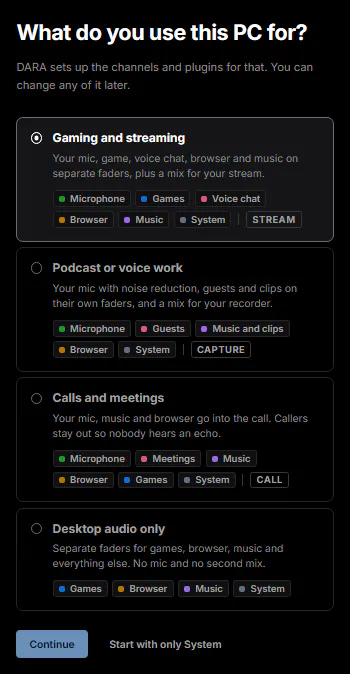
- 용도를 고르세요. 이 PC를 쓰는 방식에 가장 가까운 것을 고르고 계속을 클릭하세요. 모두 직접 만들려면 대신 System만으로 시작을 선택하세요.
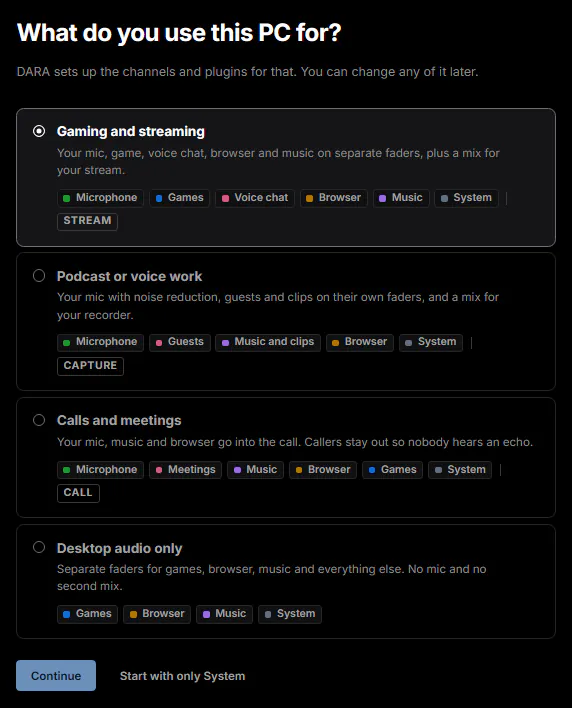


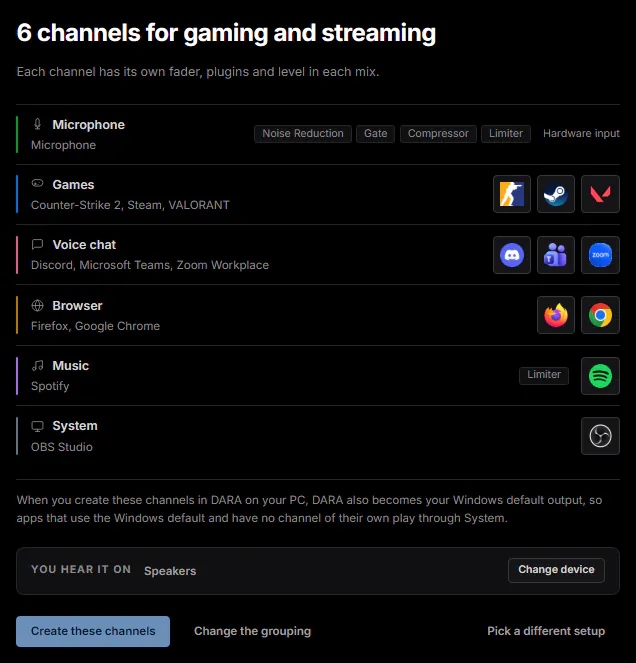
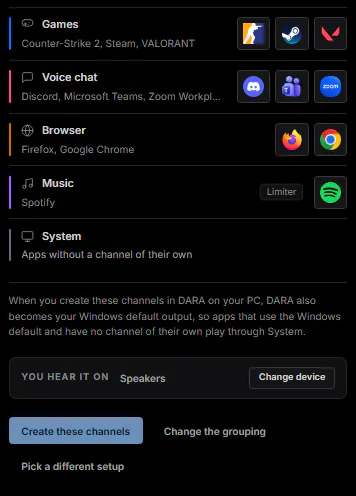
- 채널을 확인하세요. DARA가 채널마다 찾은 앱을 보여 줍니다. 앱을 옮기려면 묶음 바꾸기를, 괜찮으면 이 채널들을 만들기를 선택하세요.


- 누가 무엇을 듣는지 확인하세요. 방송 같은 두 번째 믹스가 있으면 DARA가 어떤 채널이 그 믹스로 가는지 보여 줍니다. 이대로 좋습니다를 선택해 계속하세요.
- 다른 앱이 DARA를 쓰도록 설정하세요. DARA가 장치 설정을 따로 가진 앱을 나열하고 어디서 바꾸는지 보여 줍니다. 앱이 DARA를 쓰도록 설정하기에도 같은 단계가 있습니다.
처음부터 다시 하려면 설정을 열고 초기 설정 옆의 다시 하기…를 선택하세요. 지금 있는 채널과 믹스가 모두 바뀝니다.
채널
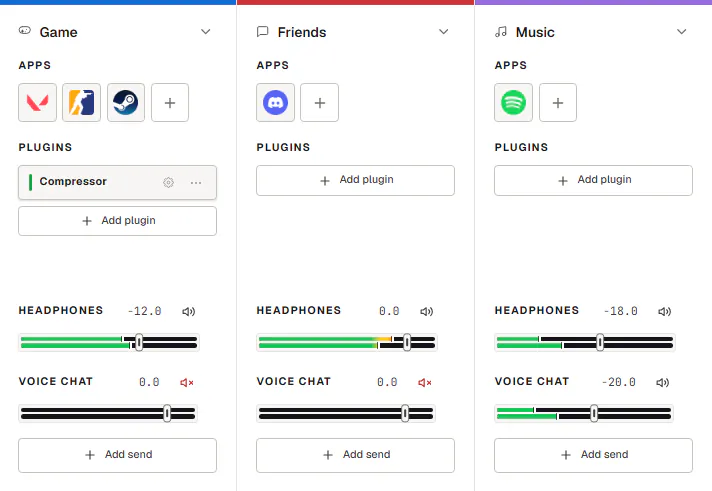
채널은 믹서의 세로 열 하나입니다. 맨 위에 컬러 바와 이름이 있고, 그 아래에 채널의 앱, 플러그인, 센드가 있습니다. 채널은 최대 10개까지 만들 수 있습니다.
마지막 채널 뒤의 +를 클릭해 추가하세요. 종류는 세 가지입니다.
- 오디오 채널. 게임이나 Spotify 같은 앱 하나 이상.
- 입력 채널. 마이크 또는 오디오 인터페이스의 다른 입력.
- MIDI 채널. MIDI 키보드로 연주하는 내장 신디사이저나 악기 플러그인.
채널 이름을 두 번 클릭하거나 F2를 누르면 이름을 바꿀 수 있습니다. 채널을 우클릭하면 색상 및 아이콘 편집…, 솔로, 채널 제거 같은 나머지 기능이 있습니다.
채널을 옮기려면 이름 부분을 드래그하고, 너비를 바꾸려면 오른쪽 가장자리를 드래그하세요. 우클릭 메뉴에는 복제, 접기, 채널 고정도 있습니다. 고정한 채널은 왼쪽에 머뭅니다. 채널의 컬러 바를 클릭하면 솔로가 됩니다.

앱 추가
채널이 없는 앱은 채널에 추가할 때까지 시스템에서 재생됩니다.
- 채널의 앱 아래에 있는 + 타일을 클릭하세요. 앱 추가 창이 열립니다.
- 앱을 고르세요. 실행 중인 앱이 먼저 나오고, 그다음 설치됨의 모든 앱이 나옵니다.
- 목록에 없는 앱을 추가하세요. .exe 찾아보기…를 선택하고 앱 파일을 고르세요. 직접 추가함 아래에 나타납니다.
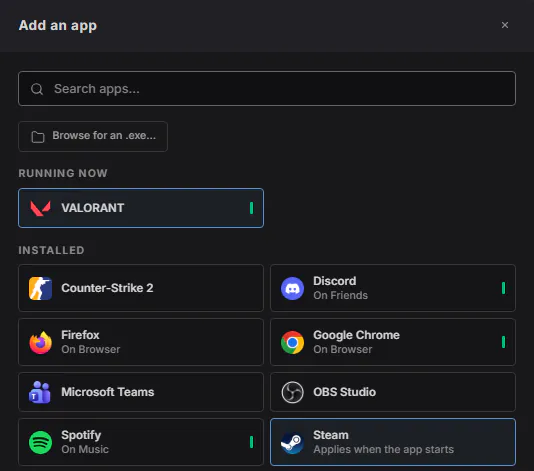

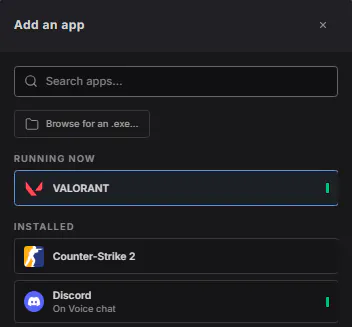

앱을 다른 채널로 옮기려면 앱 타일을 그 스트립으로 끌어 놓으세요. 아직 실행되지 않은 앱은 시작되는 즉시 옮겨집니다.
앱이 옮겨지지 않으면 그 앱은 장치 설정을 따로 가지고 있는 것입니다. 앱이 DARA를 쓰도록 설정하기를 참고하세요.
플러그인
채널마다 플러그인이 따로 있습니다.
- 채널에서 플러그인 추가를 클릭하세요.
- 플러그인을 고르세요. 내장 플러그인이나 가지고 있는 VST3, CLAP 플러그인 중에서 고르세요.
- 설정하세요. 카드를 두 번 클릭하거나 톱니바퀴를 클릭해 여세요. 카드를 위아래로 끌면 순서가 바뀝니다.
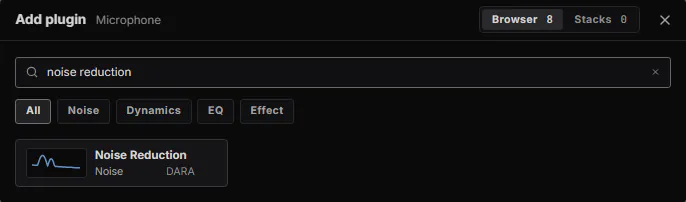

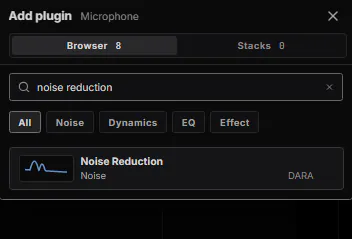

DARA 내장 플러그인 중 일부입니다.
| 플러그인 | 용도 | 써 볼 프리셋 |
|---|---|---|
| 노이즈 리덕션 | 마이크의 배경 소음을 없앱니다. | 키보드와 마우스 |
| 게이트 | 말하지 않을 때 마이크를 조용하게 합니다. | 숨소리와 클릭 |
| EQ-8 | 목소리의 톤을 바꿉니다. | 웅웅거림 줄이기 |
| 필터 | 럼블, 히스, 전원 때문에 녹음에 섞이는 낮은 험을 잘라 냅니다. | 저역 울림 제거 |
| 컴프레서 | 큰 말소리와 작은 말소리의 차이를 줄입니다. | 목소리 고르기 |
| 리미터 | 갑작스러운 피크가 너무 커지지 않게 막습니다. | 안전장치 |
| 디에서 | 날카로운 ㅅ, ㅈ 소리를 부드럽게 합니다. | 거친 ㅅ 소리 |
모두 심플 보기로 열립니다. 출발점을 고른 다음 강도를 끔부터 최대까지 정하세요. 고급에는 모든 컨트롤이 있습니다.
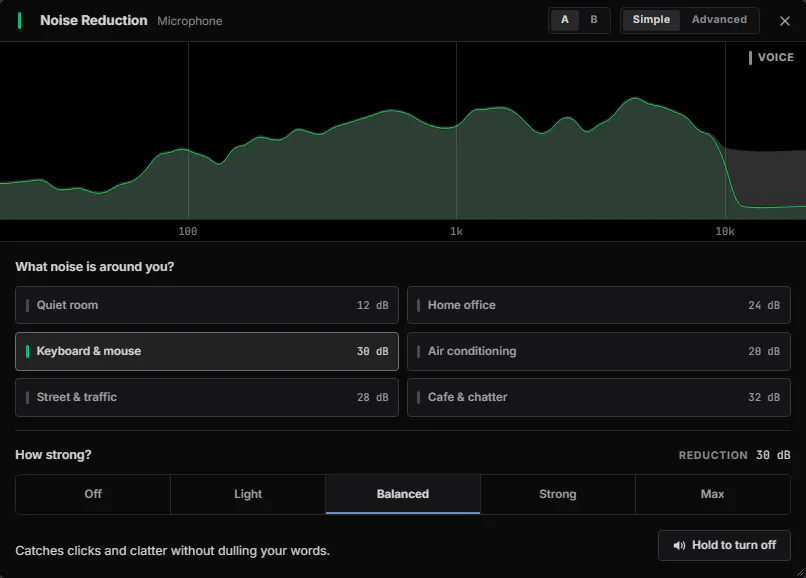

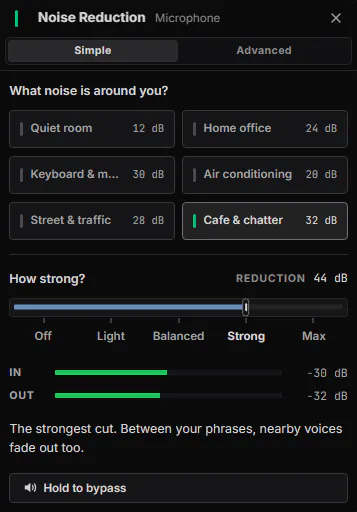

A와 B에는 플러그인 설정을 두 가지 담아 둘 수 있어 들으면서 둘 사이를 전환할 수 있습니다. 길게 눌러 우회를 누르고 있는 동안에는 플러그인 없이 소리를 들을 수 있습니다.
노이즈 리덕션처럼 앞부분을 미리 듣는 플러그인은 약간의 지연을 더합니다. DARA는 채널에 지연을 표시하고 다른 채널도 그만큼 늦춰 맞춥니다.
채널의 내장 플러그인을 다른 채널에서 다시 쓰려면 채널의 우클릭 메뉴에서 스택으로 저장…을 선택하세요. 플러그인 추가를 클릭하면 스택 아래에 나타납니다.
DARA가 스캔하는 동안 플러그인이 충돌하면 DARA는 그 플러그인을 차단합니다.
믹스와 센드
믹스는 최대 10개까지 만들 수 있습니다. 센드는 채널 소리가 믹스 하나에 얼마나 들어갈지 정합니다.
- 채널 맨 아래에서 센드 추가를 클릭하세요.
- 믹스를 고르세요. 이미 있는 믹스를 고르거나 새 믹스 만들기를 선택하세요.
- 센드 페이더로 레벨을 정하세요.
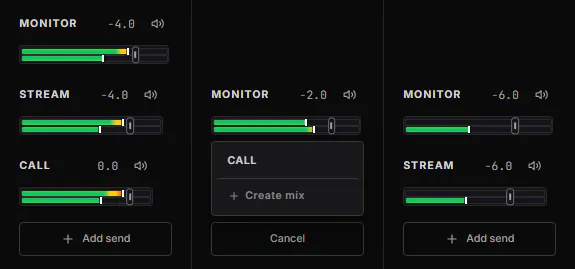

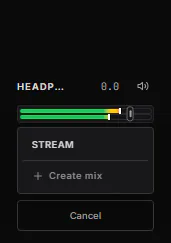

레벨 정하기
- 센드 페이더를 끌어 조절합니다.
- 두 번 클릭하면 0 dB로 돌아갑니다.
- 숫자를 클릭하면 값을 입력할 수 있습니다. 무음은
-inf를 입력하세요. - 스피커 아이콘을 클릭하면 그 센드가 음소거됩니다. 채널은 다른 믹스에서 계속 재생됩니다.

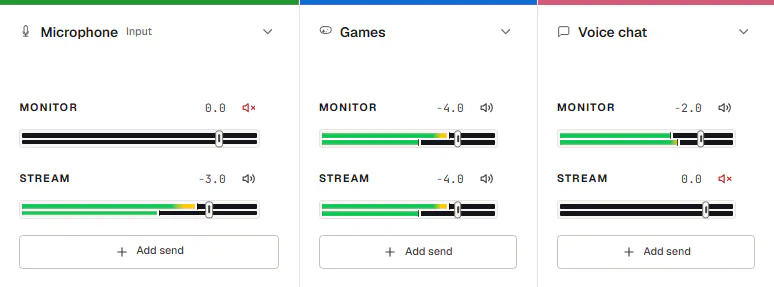
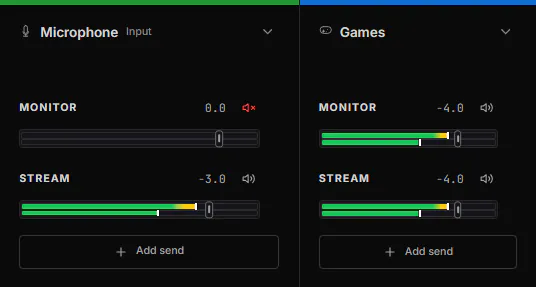
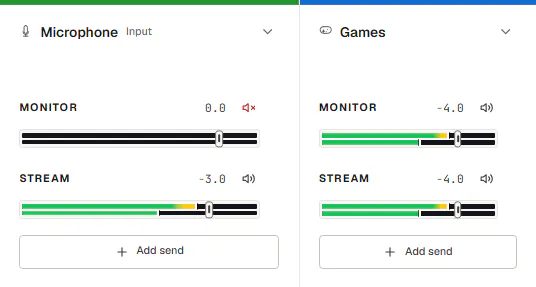
믹스로 가는 마지막 센드를 제거하면 그 믹스와 Windows의 녹음 장치도 함께 제거됩니다. DARA가 먼저 묻고, Ctrl+Z로 되돌릴 수 있습니다.
마스터와 출력
오른쪽의 마스터 섹션에는 믹스마다 페이더가 하나씩 있습니다.
- 들을 믹스를 고르세요. 그 믹스의 헤드폰 버튼을 클릭하세요.
- 들을 장치를 고르세요. 출력에서 헤드폰이나 스피커를 선택하세요.
믹스를 두 번째 장치에서도 재생하려면 마스터 페이더를 우클릭하고 출력 장치를 선택한 다음 장치를 고르세요. 어떤 믹스든 출력 장치를 하나 둘 수 있고, Windows의 녹음 장치는 그대로 유지됩니다.
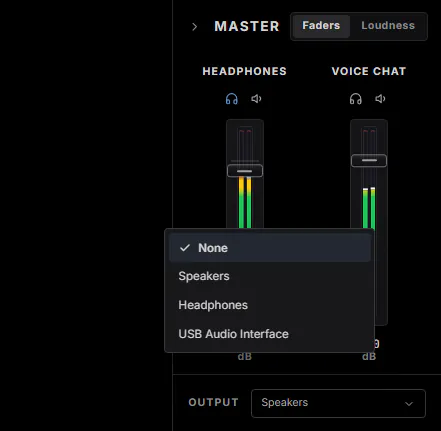

믹스 이름을 두 번 클릭하면 이름을 바꿀 수 있습니다. Windows의 녹음 장치도 새 이름으로 바뀝니다.
음량으로 전환하면 각 믹스의 음량을 LUFS로 볼 수 있고, 트루 피크와 음량 범위도 표시됩니다. Spotify, YouTube, EBU R128 같은 목표를 고르면 믹스가 얼마나 벗어나 있는지 DARA가 보여 줍니다.
씬
씬은 믹서 전체를 이름 하나로 저장합니다. 채널과 그 앱, 플러그인, 센드, 믹스, 마스터 레벨이 저장됩니다.
- 제목 표시줄에서 씬을 클릭하세요.
- 저장하기. 믹서를 씬으로 저장을 선택하세요.
- 불러오기. 씬을 클릭하면 그 씬으로 전환됩니다.
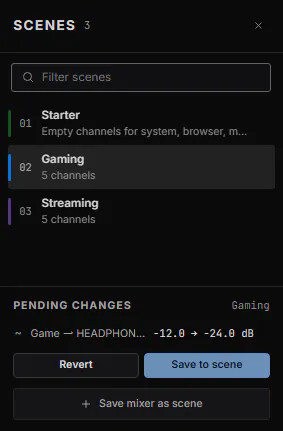

무언가를 바꾸면 저장되지 않은 변경 사항에 씬과 달라진 점이 나열됩니다. 되돌리려면 되돌리기를, 유지하려면 씬에 저장을 선택하세요.
씬이 저장하지 않은 변경 사항을 덮어쓰기 전에 DARA가 먼저 묻습니다. 잘못된 씬을 불러왔다면 Ctrl+Z를 누르세요.
단축키와 MIDI
글로벌 단축키는 게임 중에도 Windows 어디서나 작동합니다. 기본값은 다음과 같습니다.
| Ctrl+Shift+M | 마이크 음소거 |
| F24 | 푸시 투 토크 |
| Ctrl+Alt+D | DARA 표시 또는 숨기기 |
| Ctrl+Alt+Q | 모든 믹스 더킹 |
모든 믹스 더킹은 모든 믹스의 음량을 한 번에 줄입니다. 다시 누르면 원래대로 돌아옵니다.
푸시 투 토크는 대부분의 키보드에 없는 F24 키로 설정되어 있으니 직접 정하세요.
단축키 바꾸기
- 설정을 열고 Windows 통합으로 가세요.
- 글로벌 단축키 아래에서 단축키를 클릭하세요.
- 새 키를 누르세요. Esc를 누르면 취소됩니다.
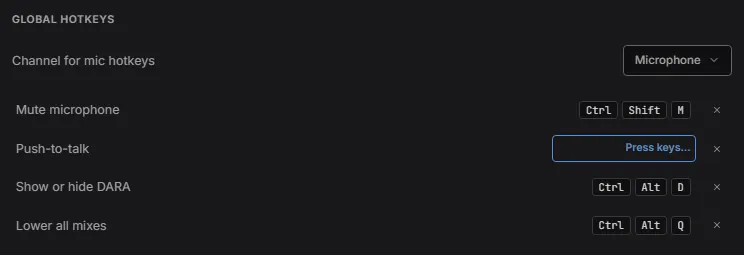

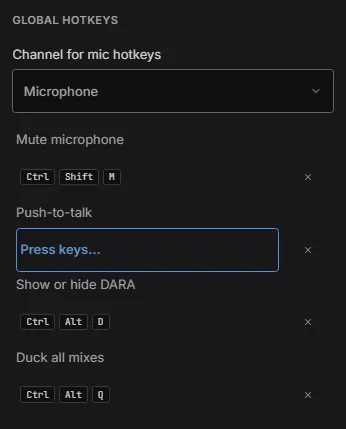

마이크 음소거와 푸시 투 토크는 마이크 채널에서 고른 채널에 작동합니다.
다른 앱이 이미 쓰고 있는 키 조합은 DARA가 쓸 수 없습니다. 다른 조합을 고르세요.
MIDI 컨트롤러 사용
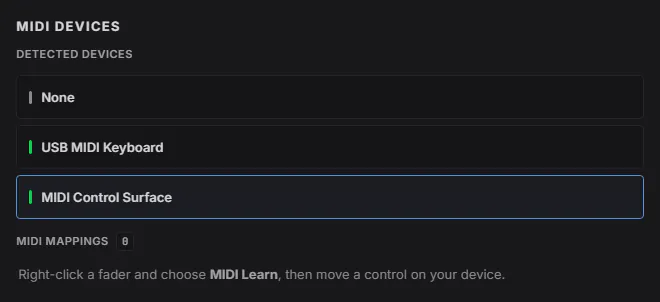
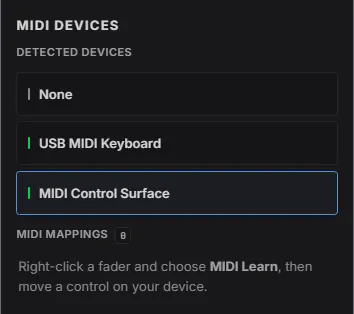
- 설정의 MIDI 장치에서 컨트롤러를 고르세요.


- 페이더를 우클릭하고 MIDI Learn을 선택하세요.
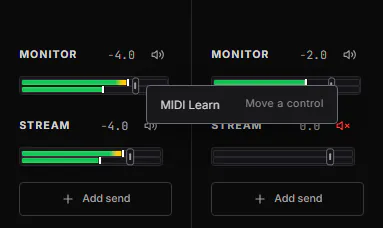

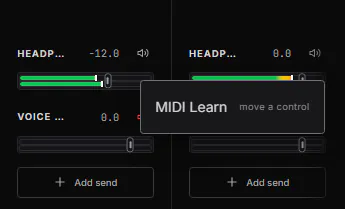

- 컨트롤러의 노브나 페이더를 움직이세요.
취소하려면 페이더를 우클릭하고 MIDI 매핑 제거를 선택하세요.
앱이 DARA를 쓰도록 설정하기
대부분의 앱은 Windows 기본 장치로 재생되며, 이제 DARA가 그 장치입니다. Discord, OBS, Zoom 같은 일부 앱은 장치 설정을 따로 가지고 있으므로 한 번 설정해 주어야 합니다.
믹스는 Windows에 믹스 이름의 녹음 장치로 나타납니다. 각 앱이 그 앱용으로 만든 믹스를 쓰도록 설정하세요.
| 앱 | 위치 | 설정할 항목 |
|---|---|---|
| Discord | 설정, 음성 및 비디오 | 출력 장치는 시스템, 입력 장치는 내 믹스 |
| OBS | 소스, 추가, 오디오 입력 캡처 | 장치를 내 믹스로 |
| Zoom | 설정, 오디오 | 스피커는 시스템, 마이크는 내 믹스 |
| Audacity, REAPER 등 녹음 프로그램 | 오디오 설정, 녹음 장치 | 내 믹스 |
설정
제목 표시줄의 톱니바퀴를 클릭하면 설정이 열립니다. 설정은 다음과 같이 나뉩니다.
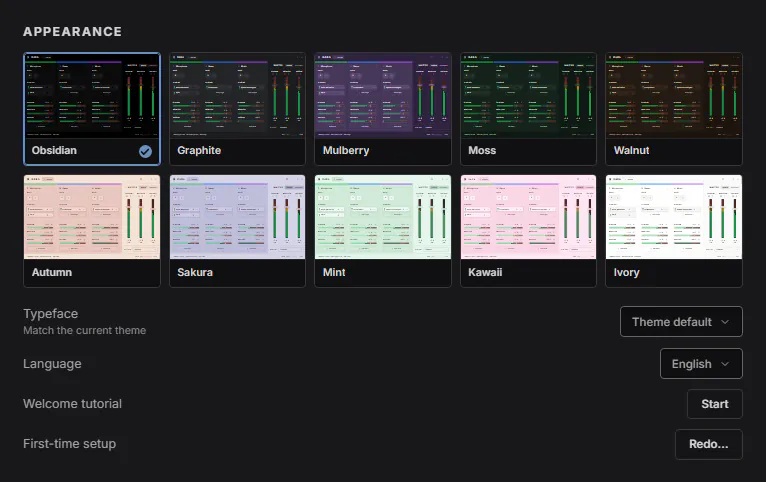
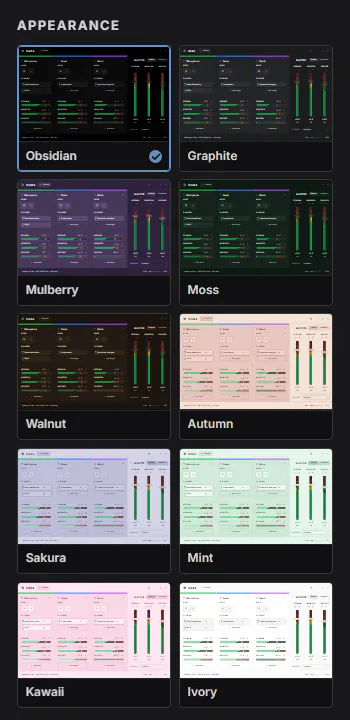
- 모양. 테마 10개, 서체 10개와 시스템 글꼴, 언어 10개. 시작 튜토리얼과 초기 설정도 여기에 있습니다.
- Windows 통합. Windows와 함께 DARA 시작, 시스템 트레이에 두기, 글로벌 단축키 변경.
- 오디오 엔진. 출력 버퍼를 장치 기본값부터 3 ms까지 정합니다. PC가 바쁠 때 자동 조정은 PC가 따라가지 못할 때 버퍼를 잠시 늘립니다.
- 입력 및 출력. DARA가 재생할 장치를 고릅니다. Windows 기본 장치에서 채널 하나를 Windows 기본 출력으로, 믹스 하나를 기본 녹음 장치로 유지할 수 있습니다.
- 플러그인. 새 VST3, CLAP 플러그인을 설치한 뒤 다시 스캔을 선택하세요.
- 백업. 내보내기…는 믹서와 설정을 파일 하나로 저장하고, 가져오기…는 그 파일을 다시 불러옵니다.
- MIDI 장치. MIDI 컨트롤러를 고르고 무엇에 매핑되어 있는지 확인합니다.
- 키보드 단축키. 단축키를 클릭한 다음 새 키를 누르세요. 전체 초기화는 모든 단축키를 기본값으로 되돌립니다.
- 라이선스. DARA를 활성화하거나 이 PC에서 비활성화합니다.
- 개인정보 및 업데이트. DARA가 보낼 수 있는 진단 데이터를 고릅니다.


키보드
페이더를 선택한 상태에서:
| 왼쪽 화살표 또는 오른쪽 화살표 | 0.5 dB 이동 |
| Shift + 왼쪽 화살표 또는 오른쪽 화살표 | 3 dB 이동 |
| Home | 0 dB로 복귀 |
| -60 dB 아래에서 왼쪽 화살표 | 무음 |
| 두 번 클릭 | 0 dB로 복귀 |
| 숫자 클릭 | 값을 입력합니다. 무음은 -inf를 입력하세요. |
| 우클릭 | MIDI Learn |
DARA 어디서나:
| Ctrl+Z | 실행 취소 |
| Ctrl+Y | 다시 실행 |
DARA에서 ?를 누르면 모든 단축키를 볼 수 있습니다. 바꾸려면 설정을 열고 키보드 단축키로 가세요.
라이선스
라이선스 하나는 PC 두 대에서 활성화할 수 있습니다.
DARA를 처음 열면 키를 묻습니다. 키를 붙여 넣고 DARA 활성화를 선택하세요. 나중에 키를 확인하거나 바꾸려면 설정을 열고 라이선스로 가세요.
다른 PC에서 DARA를 쓰려면 그 PC에 설치하고 키로 활성화하세요. 라이선스가 이미 PC 두 대에 있으면 DARA가 어느 PC에서 옮길지 묻습니다. 옮길 수 있는 횟수는 라이선스 계약에 나와 있습니다.
키는 구매 이메일에 있습니다. 구매 확인 페이지에도 24시간 동안 표시됩니다.
키를 잃어버렸다면 키 복구 페이지에서 새 키를 요청하거나, 결제한 주소에서 주문 번호를 적어 support@daraaudio.com(으)로 이메일을 보내 주세요. 키는 다른 사람에게 알리지 마세요. 키가 필요하면 마지막 네 글자만 보내 주세요.
그 밖의 내용은 지원 페이지를 참고하세요.