Dans le manuel

Comment fonctionne DARA

DARA place les apps de votre PC sur des canaux. Chaque canal a ses propres plugins, et il envoie le son vers un ou plusieurs mix, à son propre niveau.

Un mix est une destination de votre son, comme votre casque, un chat vocal ou un stream. Le jeu peut donc être fort dans votre casque et discret pour vos amis.

Installation

  1. Récupérez le programme d’installation sur la page de téléchargement.
  2. Lancez-le. Windows demande une fois des droits d’administrateur, pour le pilote audio.
  3. Ouvrez DARA. Laissez Launch DARA coché sur la dernière page, ou ouvrez DARA depuis le menu Démarrer.
  4. Activez-le. DARA demande votre clé avant toute chose. Collez la clé de l’e-mail de votre achat et choisissez Activer DARA.

Il vous faut Windows 10 (2004 ou ultérieur) ou Windows 11 sur un PC x64. Les PC Arm ne sont pas pris en charge.

Premier lancement

Une fois DARA activé, il vous demande à quoi vous sert ce PC. Il trouve ensuite vos périphériques audio et les apps de ce PC, et crée des canaux en conséquence.

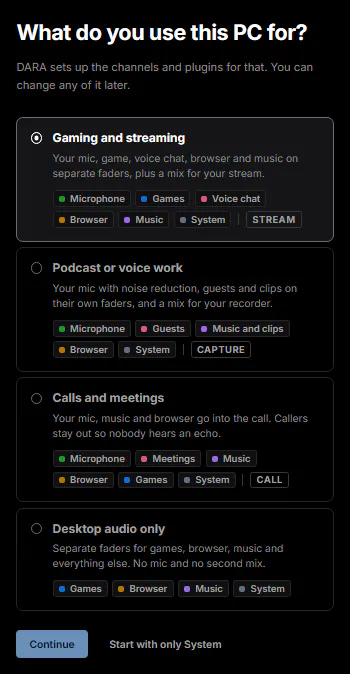
  1. Choisissez une configuration. Prenez celle qui se rapproche le plus de votre usage de ce PC, puis cliquez sur Continuer. Pour tout construire vous-même, choisissez plutôt Commencer avec System seul.
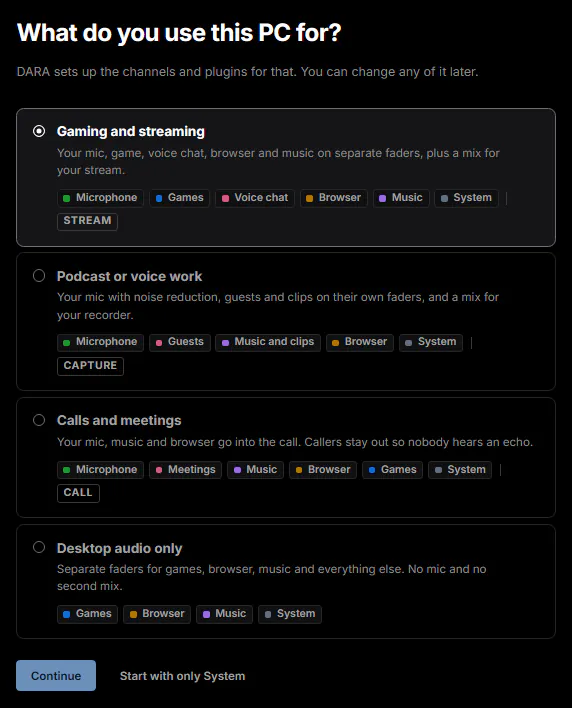
DARA demande « À quoi te sert ce PC ? » et propose quatre configurations : Jeu et streaming, Podcast ou voix, Appels et réunions, et Audio du bureau seulement, chacune avec les canaux qu’elle crée. Jeu et streaming est sélectionné. Sous la liste figurent Continuer et Commencer avec System seul.DARA demande « À quoi te sert ce PC ? » et propose quatre configurations : Jeu et streaming, Podcast ou voix, Appels et réunions, et Audio du bureau seulement, chacune avec les canaux qu’elle crée. Jeu et streaming est sélectionné. Sous la liste figurent Continuer et Commencer avec System seul.
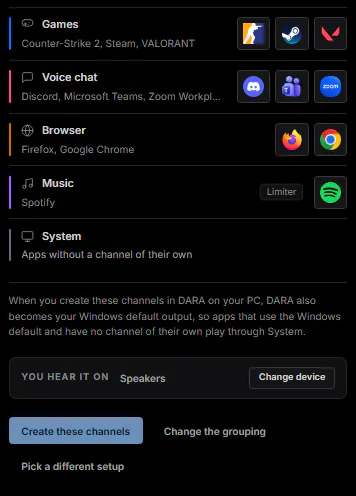
  1. Vérifiez les canaux. DARA montre chaque canal et les apps qu’il a trouvées pour lui. Choisissez Changer le regroupement pour déplacer une app, ou Créer ces canaux quand tout vous convient.
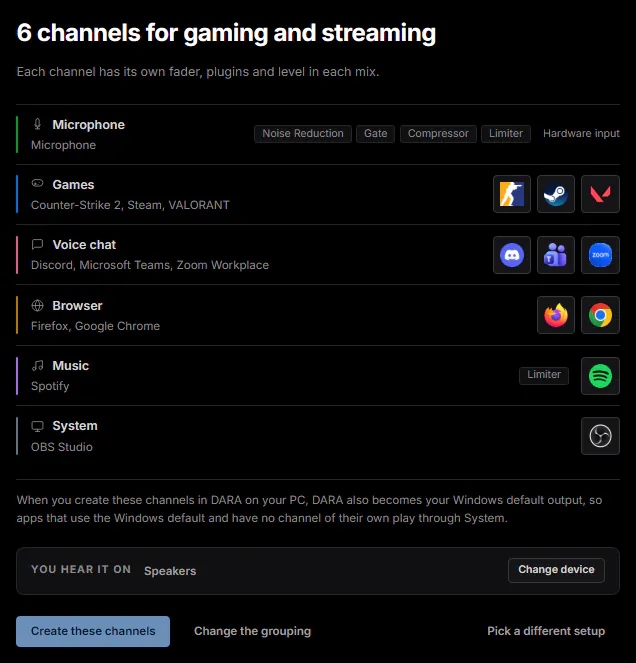
La configuration que DARA propose pour Jeu et streaming : six canaux avec les apps trouvées. Microphone reçoit ses effets, Jeux contient Counter-Strike 2, Steam et VALORANT, Chat vocal contient Discord, Microsoft Teams et Zoom Workplace, puis viennent Navigateur, Musique et Système. En dessous figurent le périphérique d’écoute, avec Changer de périphérique, et Créer ces canaux.La configuration que DARA propose pour Jeu et streaming : six canaux avec les apps trouvées. Microphone reçoit ses effets, Jeux contient Counter-Strike 2, Steam et VALORANT, Chat vocal contient Discord, Microsoft Teams et Zoom Workplace, puis viennent Navigateur, Musique et Système. En dessous figurent le périphérique d’écoute, avec Changer de périphérique, et Créer ces canaux.
La configuration que DARA propose pour Jeu et streaming, à partir de la ligne Jeux : Jeux contient Counter-Strike 2, Steam et VALORANT, Chat vocal contient Discord, Microsoft Teams et Zoom Workplace, puis viennent Navigateur, Musique et Système. En dessous figurent le périphérique d’écoute, avec Changer de périphérique, et Créer ces canaux.La configuration que DARA propose pour Jeu et streaming, à partir de la ligne Jeux : Jeux contient Counter-Strike 2, Steam et VALORANT, Chat vocal contient Discord, Microsoft Teams et Zoom Workplace, puis viennent Navigateur, Musique et Système. En dessous figurent le périphérique d’écoute, avec Changer de périphérique, et Créer ces canaux.
  1. Vérifiez qui entend quoi. Si votre configuration a un second mix, comme Direct, DARA montre quels canaux y vont. Choisissez Ça me va pour continuer.
  2. Dirigez vos autres apps vers DARA. DARA liste les apps qui gardent leur propre réglage de périphérique et montre où le changer. Diriger les apps vers DARA reprend les mêmes étapes.

Pour tout recommencer, ouvrez Réglages et choisissez Refaire… à côté de Configuration initiale. Cela remplace tous vos canaux et mix actuels.

Canaux

Un canal est une colonne du mixeur. Il a une barre de couleur et un nom en haut, puis ses apps, ses plugins et ses départs. Vous pouvez avoir jusqu’à dix canaux.

Cliquez sur le + après le dernier canal pour en ajouter un. Il en existe trois types :

  • Canal audio. Une ou plusieurs apps, comme un jeu ou Spotify.
  • Canal d’entrée. Votre micro, ou une autre entrée de votre interface audio.
  • Canal MIDI. Le synthé intégré ou vos plugins d’instrument, joués depuis un clavier MIDI.

Double-cliquez sur le nom d’un canal pour le renommer, ou appuyez sur F2. Faites un clic droit sur le canal pour le reste, comme Modifier couleur et icône…, Solo et Supprimer le canal.

Faites glisser un canal par son nom pour le déplacer, et faites glisser son bord droit pour changer sa largeur. Le menu du clic droit propose aussi Dupliquer, Réduire et Épingler le canal, qui garde le canal à gauche. Cliquez sur la barre de couleur d’un canal pour le passer en solo.

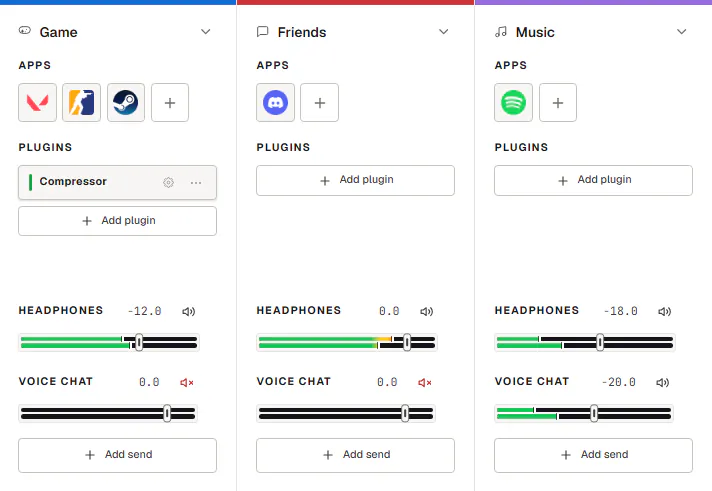
Les canaux Jeux, Chat vocal et Navigateur côte à côte. Chacun montre ses apps, ses plugins et ses départs Monitor et Direct.Les canaux Jeux, Chat vocal et Navigateur côte à côte. Chacun montre ses apps, ses plugins et ses départs Monitor et Direct.

Ajouter des apps

Les apps sans canal jouent dans Système jusqu’à ce que vous les ajoutiez à un canal.

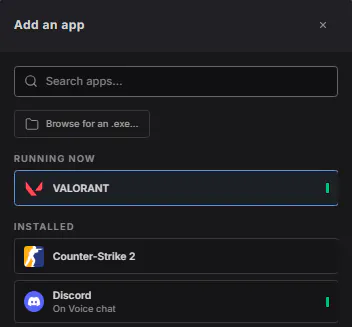
  1. Cliquez sur la tuile + sous Apps sur le canal. La fenêtre Ajouter une app s’ouvre.
  2. Choisissez l’app. Les apps sous En cours d’exécution viennent en premier, puis tout ce qui figure sous Installées.
  3. Ajoutez une app absente de la liste. Choisissez Rechercher un .exe… et sélectionnez le fichier de l’app. Elle apparaît sous Ajoutées par vous.
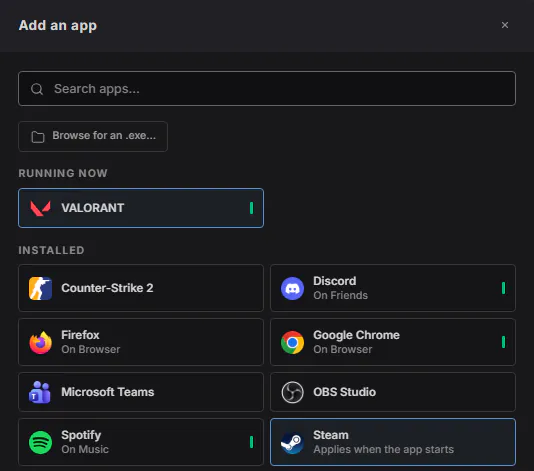
Ajouter une app, ouvert depuis le canal Jeux. VALORANT (en cours d’exécution) et Steam sont déjà sur le canal. Counter-Strike 2 est en tête de la liste Installées, sur le point d’être cliqué. Les apps d’autres canaux indiquent leur canal, comme Discord sur Chat vocal. Au-dessus de la liste se trouvent le champ de recherche et le bouton Rechercher un .exe…Ajouter une app, ouvert depuis le canal Jeux. VALORANT (en cours d’exécution) et Steam sont déjà sur le canal. Counter-Strike 2 est en tête de la liste Installées, sur le point d’être cliqué. Les apps d’autres canaux indiquent leur canal, comme Discord sur Chat vocal. Au-dessus de la liste se trouvent le champ de recherche et le bouton Rechercher un .exe…
Ajouter une app, ouvert depuis le canal Jeux, dans une fenêtre étroite. VALORANT (en cours d’exécution) est déjà sur le canal. Counter-Strike 2 est en tête de la liste Installées, sur le point d’être cliqué. En dessous se trouve Discord, qui est sur le canal Chat vocal. Au-dessus de la liste se trouvent le champ de recherche et le bouton Rechercher un .exe…Ajouter une app, ouvert depuis le canal Jeux, dans une fenêtre étroite. VALORANT (en cours d’exécution) est déjà sur le canal. Counter-Strike 2 est en tête de la liste Installées, sur le point d’être cliqué. En dessous se trouve Discord, qui est sur le canal Chat vocal. Au-dessus de la liste se trouvent le champ de recherche et le bouton Rechercher un .exe…

Pour déplacer une app vers un autre canal, faites glisser sa tuile sur cette tranche. Une app qui n’est pas encore lancée change de canal dès qu’elle démarre.

Si une app ne change pas de canal, c’est qu’elle garde son propre réglage de périphérique. Voir Diriger les apps vers DARA.

Plugins

Chaque canal a ses propres plugins.

  1. Cliquez sur Ajouter un plugin sur le canal.
  2. Choisissez un plugin. Prenez un plugin intégré, ou l’un de vos plugins VST3 ou CLAP.
  3. Réglez-le. Double-cliquez sur sa carte, ou cliquez sur son engrenage, pour l’ouvrir. Faites glisser les cartes vers le haut ou le bas pour changer l’ordre.
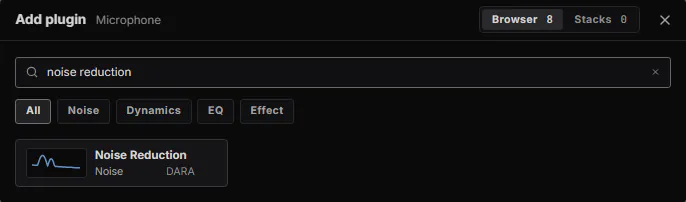
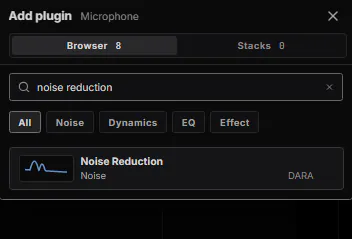
Ajouter un plugin, ouvert sur le canal Microphone, avec « noise reduction » saisi dans le champ de recherche. La liste affiche Réduction du bruit de DARA. Sous le champ de recherche figurent les types Tous, Bruit, Dynamique, EQ et Effet.Ajouter un plugin, ouvert sur le canal Microphone, avec « noise reduction » saisi dans le champ de recherche. La liste affiche Réduction du bruit de DARA. Sous le champ de recherche figurent les types Tous, Bruit, Dynamique, EQ et Effet.

Quelques-uns des plugins intégrés de DARA :

Les plugins intégrés, chacun avec l’un de ses presets
PluginÀ quoi il sertPreset à essayer
Réduction du bruitRetire le bruit de fond de votre micro.Clavier et souris
Noise gateCoupe votre micro quand vous ne parlez pas.Respirations et clics
EQ-8Change le timbre de votre voix.Moins de boum
FiltreCoupe le grondement, le souffle ou le bourdonnement grave que le secteur peut ajouter à un enregistrement.Couper le grondement
CompresseurRapproche les mots forts et les mots faibles.Égaliser ma voix
LimiteurEmpêche les pics soudains d’être trop forts.Filet de sécurité
De-esserAdoucit les sons S et Z trop aigus.S sifflants

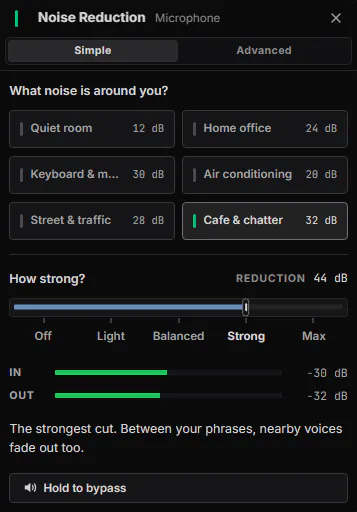
Chacun s’ouvre en mode Simple. Choisissez un point de départ, puis l’intensité, de Désactivé à Maximum. Le mode Avancé offre tous les réglages.
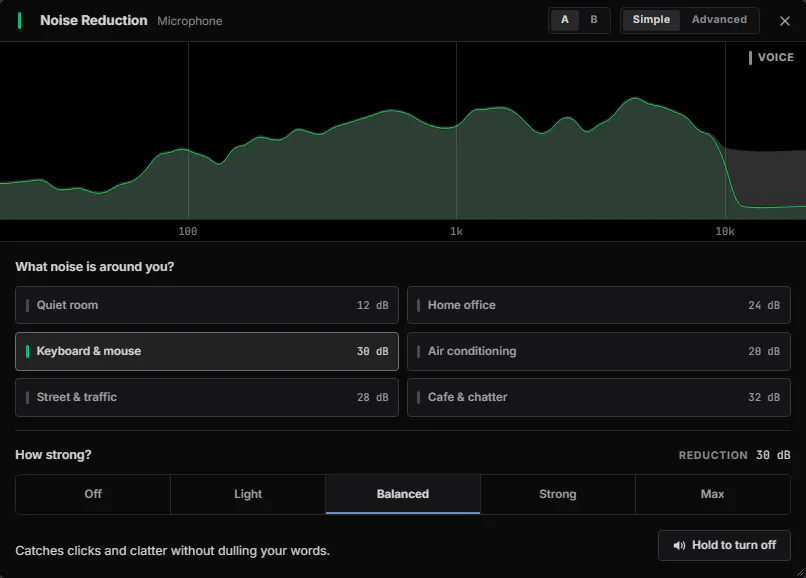
L’éditeur de Réduction du bruit sur le canal Microphone, en mode Simple. Il demande « Quel bruit y a-t-il autour de vous ? », avec Clavier et souris sélectionné, et « Avec quelle intensité ? », avec Équilibré sélectionné. Maintenir pour contourner est en bas à droite.L’éditeur de Réduction du bruit sur le canal Microphone, en mode Simple. Il demande « Quel bruit y a-t-il autour de vous ? », avec Clavier et souris sélectionné, et « Avec quelle intensité ? », avec Équilibré sélectionné. Maintenir pour contourner est en bas à droite.
L’éditeur de Réduction du bruit sur le canal Microphone, en mode Simple, dans une fenêtre étroite. Café et brouhaha est choisi comme environnement, et Fort comme intensité.L’éditeur de Réduction du bruit sur le canal Microphone, en mode Simple, dans une fenêtre étroite. Café et brouhaha est choisi comme environnement, et Fort comme intensité.

A et B gardent deux réglages du plugin, pour passer de l’un à l’autre pendant l’écoute. Maintenir pour contourner vous fait entendre le son sans le plugin tant que vous le maintenez.

Les plugins qui écoutent en avance, comme Réduction du bruit, ajoutent un léger délai. DARA l’indique sur le canal et retarde les autres canaux d’autant.

Pour réutiliser les plugins intégrés d’un canal sur un autre canal, choisissez Enregistrer en pile… dans le menu du clic droit du canal. La pile apparaît sous Piles quand vous cliquez sur Ajouter un plugin.

Si un plugin plante pendant que DARA l’analyse, DARA le bloque.

Mix et départs

Vous pouvez avoir jusqu’à dix mix. Un départ règle la part d’un canal qui va dans un mix.

  1. Cliquez sur Ajouter un départ en bas d’un canal.
  2. Choisissez le mix. Prenez un mix existant, ou Créer un nouveau mix.
  3. Réglez le niveau avec le fader du départ.
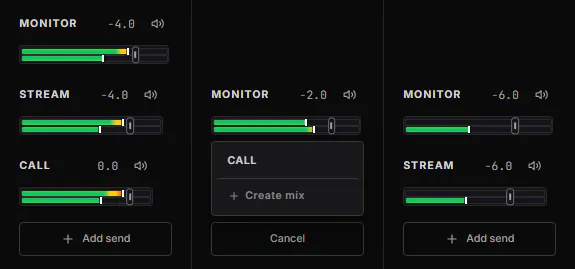
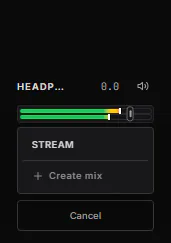
Les mix des canaux Jeux, Chat vocal et Navigateur. Jeux a un nouveau mix Appel sous Monitor et Direct, créé avec Créer un nouveau mix. Le menu Ajouter un départ est ouvert sur Chat vocal et propose le mix Appel ou Créer un nouveau mix.Les mix des canaux Jeux, Chat vocal et Navigateur. Jeux a un nouveau mix Appel sous Monitor et Direct, créé avec Créer un nouveau mix. Le menu Ajouter un départ est ouvert sur Chat vocal et propose le mix Appel ou Créer un nouveau mix.
Les mix du canal Chat vocal, avec le menu Ajouter un départ ouvert. Il propose le mix Appel, créé sur Jeux juste avant, ou Créer un nouveau mix.Les mix du canal Chat vocal, avec le menu Ajouter un départ ouvert. Il propose le mix Appel, créé sur Jeux juste avant, ou Créer un nouveau mix.

Régler un niveau

  • Faites glisser le fader du départ.
  • Double-cliquez dessus pour revenir à 0 dB.
  • Cliquez sur le nombre pour saisir une valeur. Saisissez -inf pour le silence.
  • Cliquez sur l’icône du haut-parleur pour couper ce départ. Le canal continue de jouer dans vos autres mix.
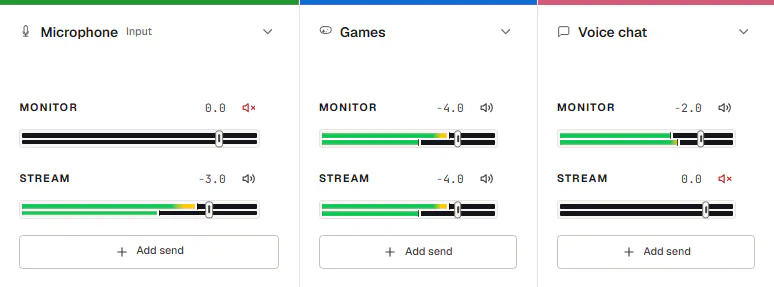
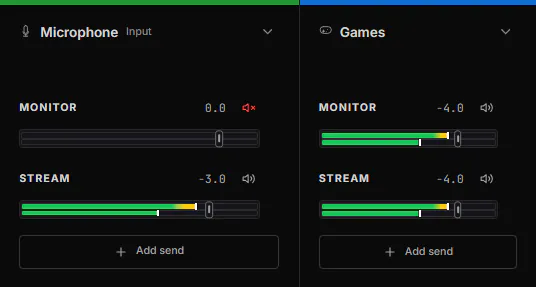
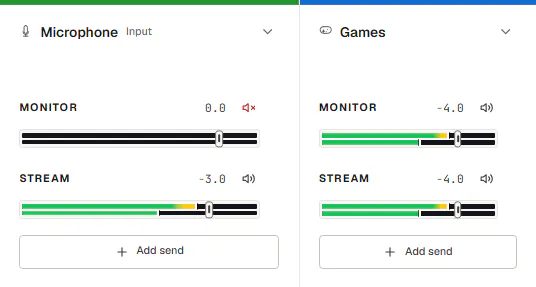
Les départs Monitor et Direct des canaux Microphone, Jeux et Chat vocal. Le micro est coupé dans Monitor et actif dans Direct. Jeux est actif dans les deux. Chat vocal est actif dans Monitor et coupé dans Direct.Les départs Monitor et Direct des canaux Microphone, Jeux et Chat vocal. Le micro est coupé dans Monitor et actif dans Direct. Jeux est actif dans les deux. Chat vocal est actif dans Monitor et coupé dans Direct.Les départs Monitor et Direct des canaux Microphone et Jeux. Le micro est coupé dans Monitor et actif dans Direct. Jeux est actif dans les deux.Les départs Monitor et Direct des canaux Microphone et Jeux. Le micro est coupé dans Monitor et actif dans Direct. Jeux est actif dans les deux.
Votre voix part dans le stream sans passer par votre casque. Le chat vocal joue dans votre casque sans aller dans le stream.

Si vous retirez le dernier départ vers un mix, le mix disparaît aussi, avec son périphérique d’enregistrement dans Windows. DARA demande d’abord, et Ctrl+Z le rétablit.

Master et sorties

La section master, à droite, a un fader par mix.

  1. Choisissez le mix que vous entendez. Cliquez sur le bouton casque de ce mix.
  2. Choisissez où vous l’entendez. Sélectionnez votre casque ou vos enceintes sous Sortie.

Pour jouer un mix sur un second périphérique, faites un clic droit sur son fader master et choisissez Périphérique de sortie. Choisissez ensuite le périphérique. Chaque mix peut en avoir un, et il garde son périphérique d’enregistrement dans Windows.
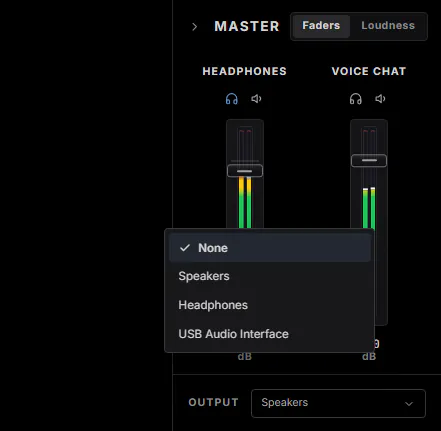
La section master avec ses mix Monitor et Direct. Un clic droit sur le mix Monitor a permis de choisir Périphérique de sortie, et son menu de périphériques est ouvert : Aucune, Haut-parleurs, Casque et USB Audio Interface.La section master avec ses mix Monitor et Direct. Un clic droit sur le mix Monitor a permis de choisir Périphérique de sortie, et son menu de périphériques est ouvert : Aucune, Haut-parleurs, Casque et USB Audio Interface.

Double-cliquez sur le nom d’un mix pour le renommer. Son périphérique d’enregistrement dans Windows prend le nouveau nom.

Passez sur Sonie pour voir le niveau de chaque mix en LUFS, avec sa crête vraie et sa plage de sonie. Choisissez une cible comme Spotify, YouTube ou EBU R128, et DARA montre l’écart du mix.

Scènes

Une scène enregistre tout le mixeur sous un nom. Elle garde vos canaux et leurs apps, plugins, départs, mix et niveaux master.

  1. Cliquez sur Scènes dans la barre de titre.
  2. Enregistrez-en une. Choisissez Enregistrer le mixeur comme scène.
  3. Chargez-en une. Cliquez sur une scène pour y passer.
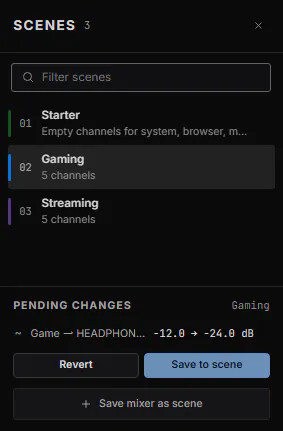
Le panneau Scènes liste Starter, Jeu et Streaming, et Jeu est active. Depuis son chargement, le niveau Monitor du canal Jeux est passé de -4 à -24 dB, et Modifications en attente l’indique, avec Annuler les modifications et Enregistrer dans la scène en dessous. Enregistrer le mixeur comme scène est en bas.Le panneau Scènes liste Starter, Jeu et Streaming, et Jeu est active. Depuis son chargement, le niveau Monitor du canal Jeux est passé de -4 à -24 dB, et Modifications en attente l’indique, avec Annuler les modifications et Enregistrer dans la scène en dessous. Enregistrer le mixeur comme scène est en bas.

Après une modification, Modifications en attente liste ce qui diffère de la scène. Choisissez Annuler les modifications pour revenir en arrière, ou Enregistrer dans la scène pour les garder.

DARA demande avant qu’une scène remplace des modifications non enregistrées. Si vous chargez la mauvaise scène, appuyez sur Ctrl+Z.

Raccourcis et MIDI

Les raccourcis globaux fonctionnent partout dans Windows, même en jeu. Voici ceux par défaut :

Raccourcis globaux par défaut
Ctrl+Shift+MCouper le microphone
F24Push-to-talk
Ctrl+Alt+DAfficher ou masquer DARA
Ctrl+Alt+QAtténuer tous les mix

Atténuer tous les mix baisse tous les mix d’un coup. Appuyez à nouveau pour les remonter.

Push-to-talk est d’abord sur F24, une touche que la plupart des claviers n’ont pas, donc choisissez la vôtre.

Changer un raccourci

  1. Ouvrez Réglages et allez dans Intégration Windows.
  2. Cliquez sur le raccourci sous Raccourcis globaux.
  3. Appuyez sur les nouvelles touches. Esc annule.
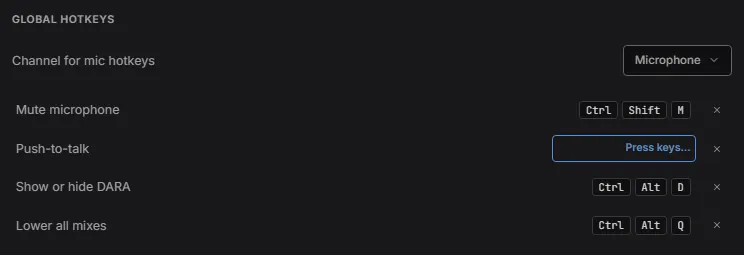
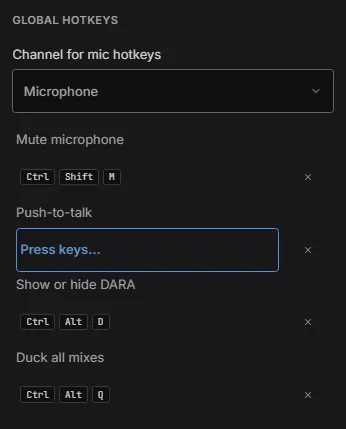
Raccourcis globaux dans Réglages : le canal du micro sur lequel agissent les raccourcis (Microphone), puis Couper le microphone sur Ctrl + Shift + M, Push-to-talk qui attend ses nouvelles touches, Afficher ou masquer DARA sur Ctrl + Alt + D et Atténuer tous les mix sur Ctrl + Alt + Q.Raccourcis globaux dans Réglages : le canal du micro sur lequel agissent les raccourcis (Microphone), puis Couper le microphone sur Ctrl + Shift + M, Push-to-talk qui attend ses nouvelles touches, Afficher ou masquer DARA sur Ctrl + Alt + D et Atténuer tous les mix sur Ctrl + Alt + Q.

Couper le microphone et Push-to-talk agissent sur le canal choisi sous Canal du micro.

Si une autre app utilise déjà une combinaison de touches, DARA ne peut pas l’utiliser. Choisissez-en une autre.

Utiliser un contrôleur MIDI

  1. Choisissez votre contrôleur dans Réglages, sous Périphériques MIDI.
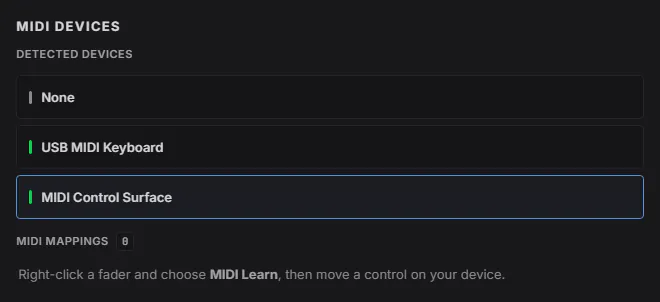
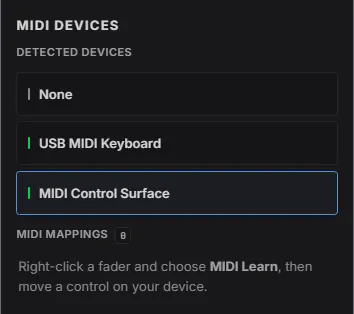
Périphériques MIDI dans Réglages : les périphériques détectés Aucune, USB MIDI Keyboard et MIDI Control Surface, avec MIDI Control Surface sélectionné. En dessous, Assignations MIDI (aucune pour l’instant) indique : faites un clic droit sur un fader, choisissez MIDI Learn, puis bougez une commande sur votre appareil.Périphériques MIDI dans Réglages : les périphériques détectés Aucune, USB MIDI Keyboard et MIDI Control Surface, avec MIDI Control Surface sélectionné. En dessous, Assignations MIDI (aucune pour l’instant) indique : faites un clic droit sur un fader, choisissez MIDI Learn, puis bougez une commande sur votre appareil.
  1. Faites un clic droit sur un fader et choisissez MIDI Learn.
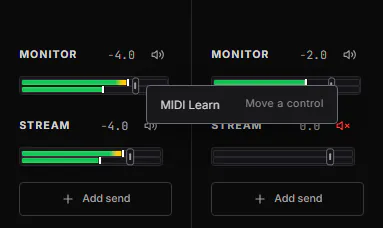
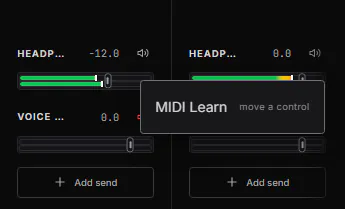
Les mix des canaux Jeux et Chat vocal, avec MIDI Control Surface choisi dans Réglages. Un clic droit sur le fader Monitor de Jeux ouvre un menu qui propose MIDI Learn, « bougez une commande ».Les mix des canaux Jeux et Chat vocal, avec MIDI Control Surface choisi dans Réglages. Un clic droit sur le fader Monitor de Jeux ouvre un menu qui propose MIDI Learn, « bougez une commande ».
Les mix du canal Jeux dans une fenêtre étroite, avec MIDI Control Surface choisi dans Réglages. Un clic droit sur son fader Monitor ouvre un menu qui propose MIDI Learn, « bougez une commande ».Les mix du canal Jeux dans une fenêtre étroite, avec MIDI Control Surface choisi dans Réglages. Un clic droit sur son fader Monitor ouvre un menu qui propose MIDI Learn, « bougez une commande ».
  1. Bougez un bouton ou un fader sur votre contrôleur.

Pour l’annuler, faites un clic droit sur le fader et choisissez Supprimer l’assignation MIDI.

Diriger les apps vers DARA

La plupart des apps jouent sur le périphérique Windows par défaut, et c’est désormais DARA. Certaines apps, comme Discord, OBS et Zoom, gardent leur propre réglage de périphérique, donc vous les réglez une fois.

Chaque mix apparaît dans Windows comme un périphérique d’enregistrement portant son nom. Dirigez chaque app vers le mix que vous avez créé pour elle.

Où diriger les apps qui gardent leur propre réglage de périphérique
AppOùQuoi régler
DiscordParamètres, Voix et vidéoLa sortie sur Système, et l’entrée sur votre mix
OBSSources, Ajouter, Capture d’entrée audioLe périphérique sur votre mix
ZoomParamètres, AudioLe haut-parleur sur Système, et le microphone sur votre mix
Audacity, REAPER ou un autre enregistreurRéglages audio, périphérique d’enregistrementVotre mix

Réglages

Cliquez sur l’engrenage dans la barre de titre pour ouvrir Réglages. Ils comportent ces parties :

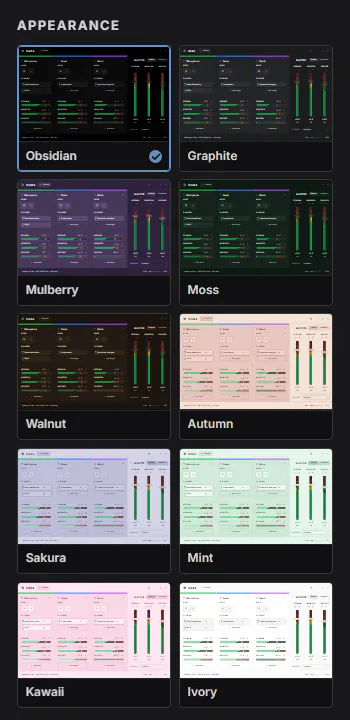
  • Apparence. Dix thèmes, dix polices plus celle de votre système, et dix langues. Tutoriel de bienvenue et Configuration initiale sont aussi ici.
  • Intégration Windows. Lancer DARA avec Windows, le garder dans la zone de notification et changer les raccourcis globaux.
  • Moteur audio. Réglez la mémoire tampon de sortie, de la valeur par défaut du périphérique jusqu’à 3 ms. Adapter quand le PC est chargé l’augmente un moment quand votre PC n’arrive pas à suivre.
  • Entrées et sorties. Choisissez le périphérique sur lequel DARA joue. Sous Périphériques Windows par défaut, DARA peut garder un canal comme sortie Windows par défaut et un mix comme périphérique d’enregistrement par défaut.
  • Plugins. Choisissez Réanalyser après avoir installé de nouveaux plugins VST3 ou CLAP.
  • Sauvegarde. Exporter… enregistre votre mixeur et vos réglages dans un fichier, et Importer… les recharge.
  • Périphériques MIDI. Choisissez votre contrôleur MIDI et voyez à quoi il est assigné.
  • Raccourcis clavier. Cliquez sur un raccourci, puis appuyez sur les nouvelles touches. Tout réinitialiser remet chaque raccourci à sa valeur par défaut.
  • Licence. Activer DARA, ou le désactiver sur ce PC.
  • Confidentialité et mises à jour. Choisissez quelles données de diagnostic DARA peut envoyer.
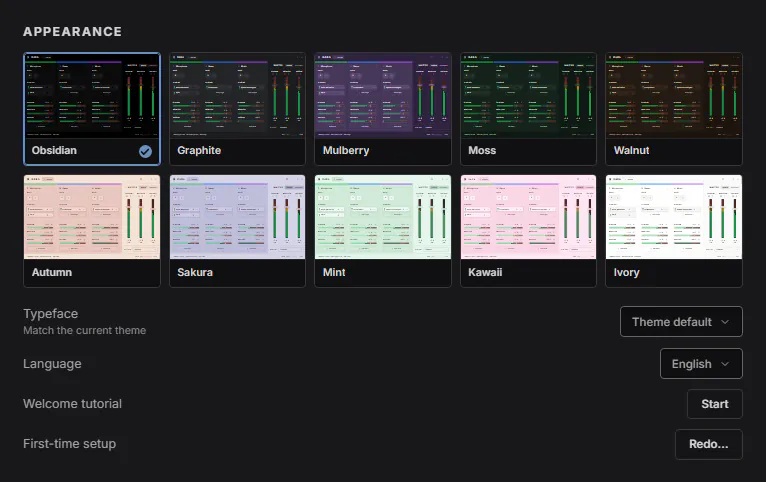
Apparence dans Réglages : les dix thèmes (Obsidienne, Graphite, Mûre, Mousse, Noyer, Automne, Sakura, Menthe, Kawaii et Ivoire) avec le thème actuel coché, puis Police, Langue, Tutoriel de bienvenue avec son bouton Commencer, et Configuration initiale avec son bouton Refaire…Apparence dans Réglages : les dix thèmes (Obsidienne, Graphite, Mûre, Mousse, Noyer, Automne, Sakura, Menthe, Kawaii et Ivoire) avec le thème actuel coché, puis Police, Langue, Tutoriel de bienvenue avec son bouton Commencer, et Configuration initiale avec son bouton Refaire…
Apparence dans Réglages, dans une fenêtre étroite : les dix thèmes (Obsidienne, Graphite, Mûre, Mousse, Noyer, Automne, Sakura, Menthe, Kawaii et Ivoire) sur deux colonnes, avec le thème actuel coché.Apparence dans Réglages, dans une fenêtre étroite : les dix thèmes (Obsidienne, Graphite, Mûre, Mousse, Noyer, Automne, Sakura, Menthe, Kawaii et Ivoire) sur deux colonnes, avec le thème actuel coché.

Clavier

Avec un fader sélectionné :

Flèche gauche ou Flèche droiteBouger de 0,5 dB
Shift + Flèche gauche ou Flèche droiteBouger de 3 dB
HomeRetour à 0 dB
Flèche gauche sous -60 dBSilence
Double-clicRetour à 0 dB
Clic sur le nombreSaisir une valeur. Saisissez -inf pour le silence.
Clic droitMIDI Learn

Partout dans DARA :

Ctrl+ZAnnuler
Ctrl+YRétablir

Appuyez sur ? dans DARA pour voir tous les raccourcis. Pour en changer un, ouvrez Réglages et allez dans Raccourcis clavier.

Votre licence

Une licence peut être active sur deux PC.

À la première ouverture, DARA demande votre clé. Collez-la et choisissez Activer DARA. Pour vérifier ou changer votre clé plus tard, ouvrez Réglages, puis Licence.

Pour utiliser DARA sur un autre PC, installez-le dessus et activez-le avec votre clé. Si votre licence est déjà sur deux PC, DARA demande de quel PC la retirer. Le contrat de licence indique à quelle fréquence vous pouvez la déplacer.

Votre clé est dans l’e-mail de votre achat. La page de confirmation l’affiche aussi pendant 24 heures.

Si vous la perdez, vous pouvez demander une nouvelle clé sur la page de récupération de clé, ou écrire à support@daraaudio.com depuis l’adresse utilisée pour le paiement en indiquant votre numéro de commande. Gardez votre clé pour vous. Si nous en avons besoin, n’envoyez que les quatre derniers caractères.

Pour tout le reste, consultez la page d’assistance.