이 페이지의 내용
요구 사항
| 운영 체제 | Windows 10 버전 2004 이상 또는 Windows 11. x64 PC 전용. Arm PC는 지원하지 않습니다. |
|---|---|
| WebView2 | Microsoft Edge WebView2 Runtime. Windows 11에는 이미 들어 있습니다. 일부 Windows 10 PC에서는 먼저 Microsoft에서 설치해야 합니다. |
| 설치 | 오디오 드라이버 때문에 관리자 권한이 한 번 필요합니다. |
| 오디오 | 이미 가지고 있는 헤드셋, 스피커, 오디오 인터페이스 또는 마이크. |
| 인터넷 | 활성화와 업데이트에 필요합니다. 믹싱은 오프라인에서도 됩니다. |
설치
- 설치 프로그램을 실행하세요. 오디오 드라이버 때문에 Windows가 관리자 권한을 한 번 요청합니다.
- 활성화하세요. DARA를 처음 열면 키를 묻습니다. 구매 이메일에 있는 키를 붙여 넣으세요.
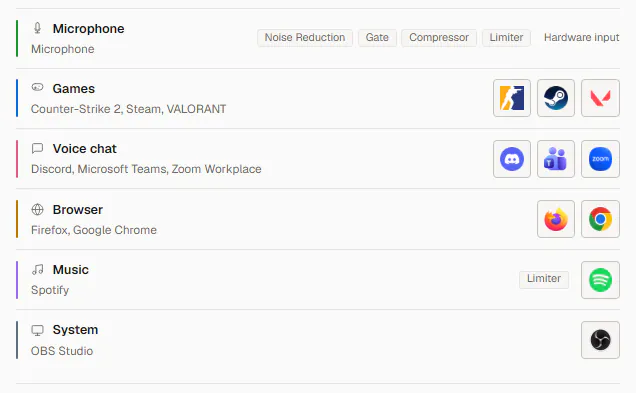
- PC를 어떤 용도로 쓰는지 고르세요. DARA가 알아본 앱을 채널에 나누어 넣고, 나머지는 시스템에서 재생됩니다.
- Discord, OBS, Zoom이 DARA를 쓰도록 설정하세요. 믹스마다 녹음 장치로 나타나며, 초기 설정에서 어디서 고르는지 알려 줍니다.

제거
Windows 설정에서 설치된 앱을 열고 DARA를 찾아 제거를 선택하세요. 씬과 설정은 PC에 남습니다. 제거 후 Windows가 다른 기본 오디오 장치를 고를 수 있습니다.
제거해도 이 PC가 비활성화되지는 않습니다. 비활성화하려면 제거하기 전에 설정을 열고 라이선스에서 이 PC 비활성화를 선택하세요.
문제가 있을 때
Windows 소리 설정에 DARA 장치가 없음
DARA는 만든 채널과 믹스마다 그 이름(예: 방송)으로 장치를 하나씩 추가합니다. DARA를 열고 초기 설정을 마치거나 채널을 추가하세요. 그래도 보이지 않으면 설치 프로그램을 다시 실행하고 관리자 권한 요청을 수락하세요.
DARA 상태 표시줄에 “출력 장치를 열 수 없습니다”라고 표시됨
DARA가 재생하던 출력 장치를 잃었습니다. 대개 USB 인터페이스가 분리되었거나 다른 프로그램이 장치를 독점한 경우입니다. 마스터 섹션에서 출력을 다시 고르세요.
앱이 채널로 옮겨지지 않음
일부 앱은 오디오 장치를 직접 고릅니다. 그 앱의 오디오 설정에서 맞는 DARA 장치를 고르거나, 앱을 다시 시작해 쓰던 장치를 놓게 하세요.
그 밖의 문제
DARA 상태 표시줄의 버전 번호와 정확한 오류 내용을 적어 support@daraaudio.com(으)로 이메일을 보내 주세요. 키는 다른 사람에게 알리지 마세요. 키가 필요하면 마지막 네 글자만 보내 주세요.