DARA をダウンロード
インストーラー 1 つで、ミキサーとオーディオドライバーが入ります。
DARA は Windows アプリです。PC にインストールしてください。
ライセンスが必要な場合はDARA を購入してください。
このページの内容
動作環境
| OS | Windows 10 バージョン 2004 以降、または Windows 11。x64 PC のみ。Arm PC には対応していません。 |
|---|---|
| WebView2 | Microsoft Edge WebView2 Runtime。Windows 11 には最初から入っています。一部の Windows 10 PC では、先に Microsoft からインストールする必要があります。 |
| インストール | オーディオドライバーのため、一度だけ管理者権限が必要です。 |
| オーディオ | お使いのヘッドセット、スピーカー、オーディオインターフェイス、マイク。 |
| インターネット | 有効化とアップデートに使います。ミキシングはオフラインでも動きます。 |
インストール
- インストーラーを実行します。オーディオドライバーのため、Windows が一度だけ管理者権限を求めます。
- 有効化します。初めて開いたとき、DARA がキーを求めます。購入時のメールにあるキーを貼り付けてください。
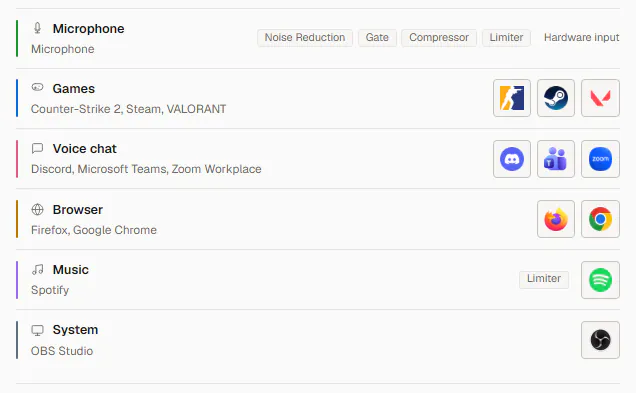
- PC の用途を選びます。DARA が認識したアプリをチャンネルに振り分け、残りはシステムで再生されます。
- Discord、OBS、Zoom で DARA を選びます。各ミックスは録音デバイスとして表示され、どこで選ぶかはセットアップが案内します。

アンインストール
Windows の設定で「インストールされているアプリ」を開き、DARA を探して「アンインストール」を選びます。シーンと設定は PC に残ります。アンインストール後、Windows が別の既定のオーディオデバイスを選ぶことがあります。
アンインストールしても、この PC は無効化されません。無効化するには、アンインストールする前に設定を開き、ライセンスでこの PC を無効化を選んでください。
問題が起きたとき
Windows のサウンド設定に DARA のデバイスがない
DARA は作成したチャンネルとミックスごとに、同じ名前のデバイス(配信など)を追加します。DARA を開いて初回セットアップを完了するか、チャンネルを追加してください。それでも表示されない場合は、インストーラーをもう一度実行し、管理者権限の確認を許可してください。
DARA のステータスバーに「出力デバイスを開けませんでした」と表示される
DARA が再生先の出力を見失っています。多くの場合、USB オーディオインターフェイスが外れたか、別のプログラムがデバイスを独占しています。マスターセクションで出力を選び直してください。
アプリがチャンネルに移らない
一部のアプリは自分でオーディオデバイスを選びます。そのアプリのオーディオ設定で対応する DARA のデバイスを選ぶか、アプリを再起動して元のデバイスを手放させてください。
その他
DARA のステータスバーにあるバージョン番号と、正確なエラー内容を添えて support@daraaudio.com までメールしてください。キーは他人に教えないでください。必要な場合は、最後の 4 文字だけを送ってください。