Descargar DARA
Un solo instalador te da el mezclador y su controlador de audio.
DARA es una app de Windows. Instálala en tu PC.
¿Necesitas una licencia? Compra DARA.
En esta página
Requisitos
| Sistema operativo | Windows 10 versión 2004 o posterior, o Windows 11. Solo PC x64. Los PC Arm no son compatibles. |
|---|---|
| WebView2 | Microsoft Edge WebView2 Runtime. Windows 11 ya lo incluye. Algunos PC con Windows 10 necesitan instalarlo antes desde Microsoft. |
| Instalación | Permisos de administrador una vez, para el controlador de audio. |
| Audio | Los auriculares, altavoces, interfaz o micrófono que ya tienes. |
| Internet | Para la activación y las actualizaciones. La mezcla funciona sin conexión. |
Instalación
- Ejecuta el instalador. Windows pide permisos de administrador una vez, para el controlador de audio.
- Activa. DARA te pide la clave la primera vez que se abre. Pega la clave del correo de tu compra.
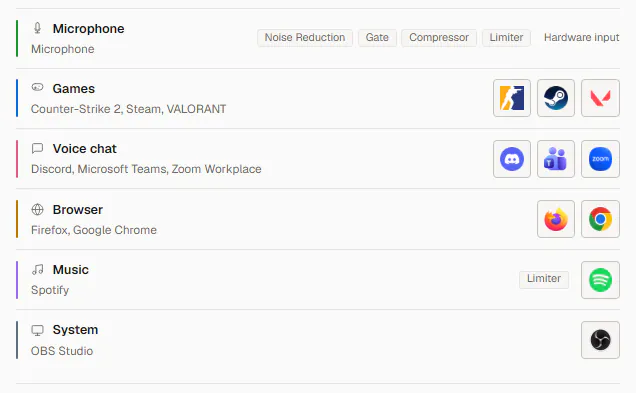
- Elige para qué usas tu PC. DARA pone en canales las apps que reconoce, y el resto suena en Sistema.
- Dirige Discord, OBS o Zoom a DARA. Cada mezcla aparece como dispositivo de grabación, y la configuración te muestra dónde elegirla.

Desinstalación
En la Configuración de Windows, abre Aplicaciones instaladas, busca DARA y elige Desinstalar. Tus escenas y ajustes se quedan en el PC. Después, Windows puede elegir otro dispositivo de audio predeterminado.
Desinstalar no desactiva este PC. Para desactivarlo, abre Ajustes, luego Licencia, y elige Desactivar este PC antes de desinstalar.
Si algo va mal
No hay dispositivos de DARA en la configuración de sonido de Windows
DARA añade un dispositivo por cada canal y mezcla que creas, con su nombre, como Directo. Abre DARA y termina la configuración inicial, o añade un canal. Si sigues sin ver ninguno, vuelve a ejecutar el instalador y acepta la solicitud de administrador.
La barra de estado de DARA dice «No se pudo abrir tu dispositivo de salida»
DARA perdió la salida por la que sonaba. Lo normal es que se haya desconectado una interfaz USB o que otro programa se haya quedado con el dispositivo. Vuelve a elegir una salida en la sección master.
Una app no pasa a un canal
Algunas apps eligen su propio dispositivo de audio. Elige el dispositivo de DARA correspondiente en los ajustes de audio de la app, o reinicia la app para que suelte el dispositivo que tenía.
Cualquier otra cosa
Escribe a support@daraaudio.com con el número de versión de la barra de estado de DARA y el error exacto. No compartas tu clave. Si la necesitamos, envía solo los cuatro últimos caracteres.