Nel manuale

Come funziona DARA

DARA mette le app del tuo PC nei canali. Ogni canale ha i suoi plugin e manda il suono a uno o più mix, ciascuno con il proprio livello.

Un mix è una destinazione del tuo audio, come le cuffie, una chat vocale o una diretta. Così il gioco può essere forte nelle tue cuffie e basso per i tuoi amici.

Installazione

  1. Scarica il programma di installazione dalla pagina di download.
  2. Avvialo. Windows chiede i diritti di amministratore una volta, per il driver audio.
  3. Apri DARA. Lascia selezionato Launch DARA nell’ultima pagina, oppure apri DARA dal menu Start.
  4. Attivalo. DARA ti chiede la chiave prima di tutto. Incolla la chiave dall’email di acquisto e scegli Attiva DARA.

Ti serve Windows 10 (2004 o successivo) o Windows 11 su un PC x64. I PC Arm non sono supportati.

Primo avvio

Dopo l’attivazione, DARA ti chiede per cosa usi questo PC. Poi trova i tuoi dispositivi audio e le app di questo PC, e crea i canali di conseguenza.

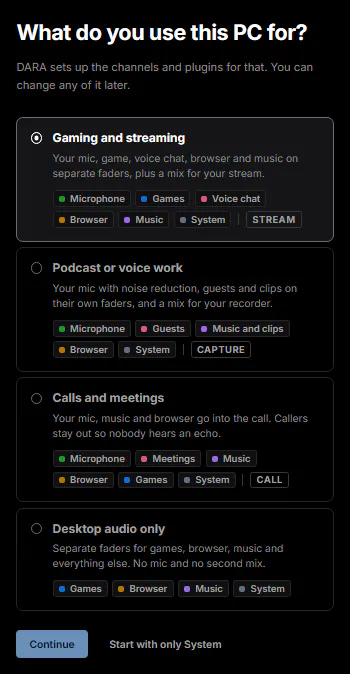
  1. Scegli una configurazione. Prendi quella più vicina a come usi questo PC, poi clicca Continua. Per costruire tutto da solo, scegli invece Inizia solo con System.
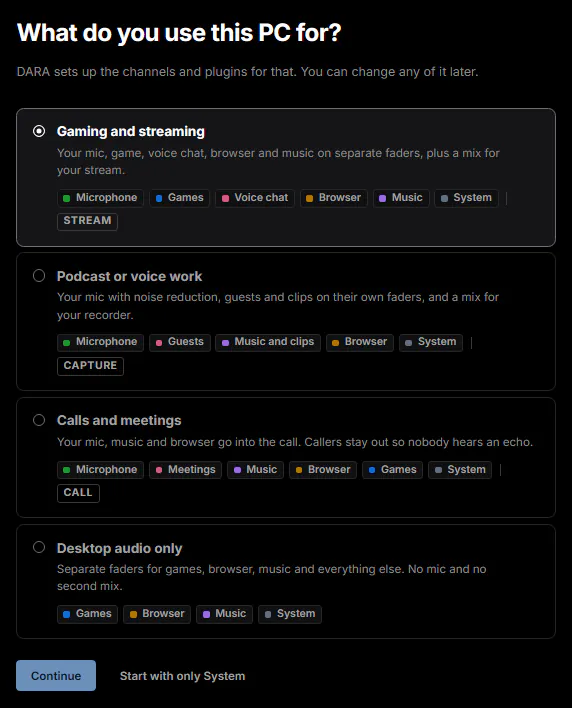
DARA chiede “Per cosa usi questo PC?” ed elenca quattro configurazioni: Gaming e streaming, Podcast o lavoro vocale, Chiamate e riunioni, e Solo audio del desktop, ognuna con i canali che crea. È selezionata Gaming e streaming. Sotto l’elenco ci sono Continua e Inizia solo con System.DARA chiede “Per cosa usi questo PC?” ed elenca quattro configurazioni: Gaming e streaming, Podcast o lavoro vocale, Chiamate e riunioni, e Solo audio del desktop, ognuna con i canali che crea. È selezionata Gaming e streaming. Sotto l’elenco ci sono Continua e Inizia solo con System.
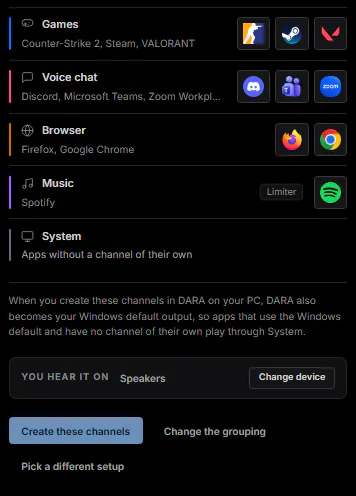
  1. Controlla i canali. DARA mostra ogni canale e le app che ha trovato per esso. Scegli Cambia il raggruppamento per spostare un’app, oppure Crea questi canali quando va bene.
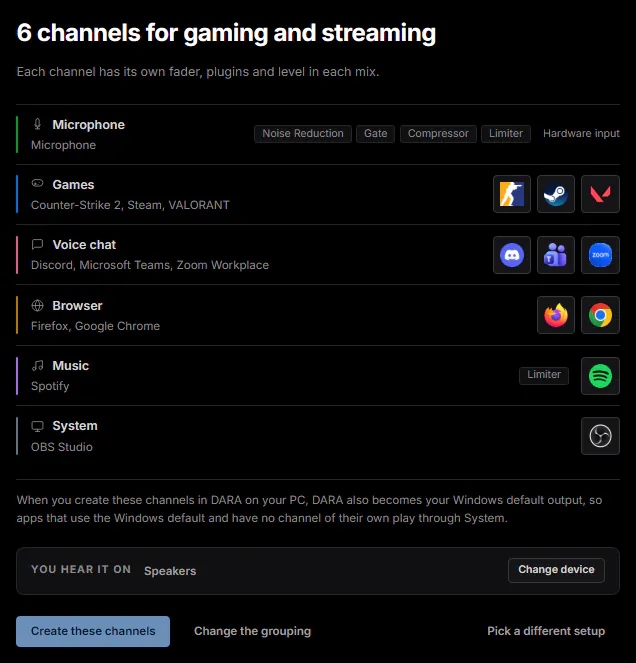
La configurazione che DARA propone per Gaming e streaming: sei canali con le app che ha trovato. Microfono riceve i suoi effetti, Giochi ha Counter-Strike 2, Steam e VALORANT, Chat vocale ha Discord, Microsoft Teams e Zoom Workplace, poi Browser, Musica e Sistema. Sotto ci sono il dispositivo su cui ascolti, con Cambia dispositivo, e Crea questi canali.La configurazione che DARA propone per Gaming e streaming: sei canali con le app che ha trovato. Microfono riceve i suoi effetti, Giochi ha Counter-Strike 2, Steam e VALORANT, Chat vocale ha Discord, Microsoft Teams e Zoom Workplace, poi Browser, Musica e Sistema. Sotto ci sono il dispositivo su cui ascolti, con Cambia dispositivo, e Crea questi canali.
La configurazione che DARA propone per Gaming e streaming, dalla riga Giochi in giù: Giochi ha Counter-Strike 2, Steam e VALORANT, Chat vocale ha Discord, Microsoft Teams e Zoom Workplace, poi Browser, Musica e Sistema. Sotto ci sono il dispositivo su cui ascolti, con Cambia dispositivo, e Crea questi canali.La configurazione che DARA propone per Gaming e streaming, dalla riga Giochi in giù: Giochi ha Counter-Strike 2, Steam e VALORANT, Chat vocale ha Discord, Microsoft Teams e Zoom Workplace, poi Browser, Musica e Sistema. Sotto ci sono il dispositivo su cui ascolti, con Cambia dispositivo, e Crea questi canali.
  1. Controlla chi sente cosa. Se la tua configurazione ha un secondo mix, come Diretta, DARA mostra quali canali ci vanno. Scegli Va bene per proseguire.
  2. Collega le altre app a DARA. DARA elenca le app che hanno una propria impostazione del dispositivo e mostra dove cambiarla. Collegare le app a DARA riporta gli stessi passi.

Per ricominciare da capo, apri Impostazioni e scegli Ripeti… accanto a Configurazione iniziale. Questo sostituisce tutti i canali e i mix che hai ora.

Canali

Un canale è una colonna del mixer. In alto ha una barra colorata e un nome, poi le sue app, i suoi plugin e le sue mandate. Puoi avere fino a dieci canali.

Clicca il + dopo l’ultimo canale per aggiungerne uno. Ce ne sono di tre tipi:

  • Canale audio. Una o più app, come un gioco o Spotify.
  • Canale di ingresso. Il tuo microfono, o un altro ingresso della tua interfaccia audio.
  • Canale MIDI. Il sintetizzatore integrato o i tuoi plugin strumento, suonati da una tastiera MIDI.

Fai doppio clic sul nome di un canale per rinominarlo, oppure premi F2. Fai clic destro sul canale per il resto, come Modifica colore e icona…, Solo e Rimuovi canale.

Trascina un canale per il nome per spostarlo, e trascina il suo bordo destro per cambiarne la larghezza. Il menu del clic destro ha anche Duplica, Comprimi e Fissa canale, che tiene il canale a sinistra. Fai clic sulla barra colorata di un canale per metterlo in solo.

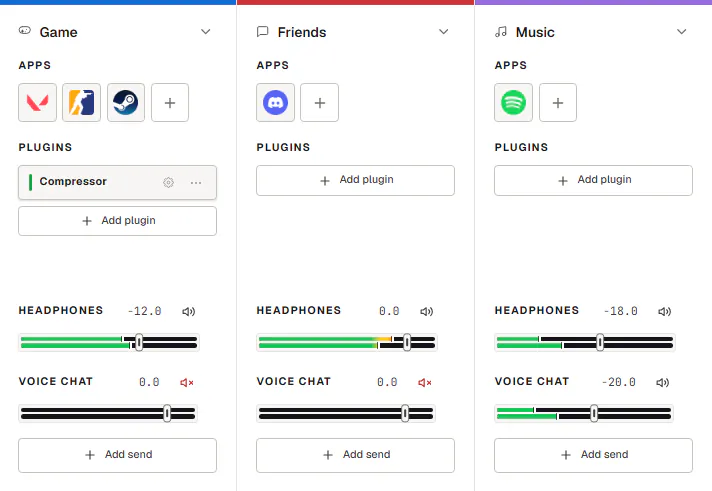
I canali Giochi, Chat vocale e Browser affiancati. Ognuno mostra le sue app, i suoi plugin e le sue mandate Monitor e Diretta.I canali Giochi, Chat vocale e Browser affiancati. Ognuno mostra le sue app, i suoi plugin e le sue mandate Monitor e Diretta.

Aggiungere app

Le app senza un canale suonano in Sistema finché non le aggiungi a un canale.

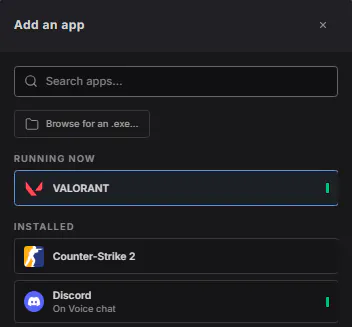
  1. Clicca il riquadro + sotto App nel canale. Si apre la finestra Aggiungi un’app.
  2. Scegli l’app. Prima vengono le app in In esecuzione, poi tutto ciò che è in Installate.
  3. Aggiungi un’app che non è in elenco. Scegli Cerca un .exe… e seleziona il file dell’app. Comparirà in Aggiunte da te.
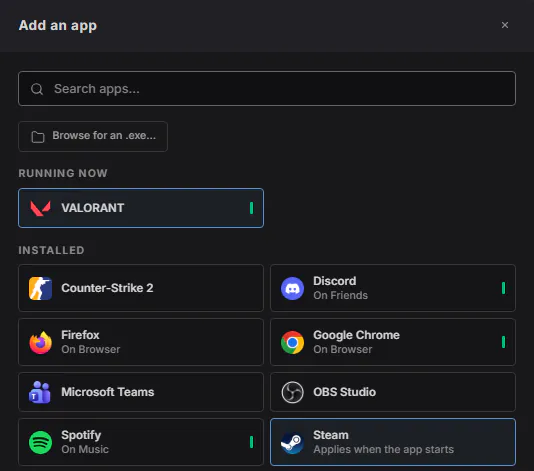
Aggiungi un’app, aperta dal canale Giochi. VALORANT (in esecuzione) e Steam sono già nel canale. Counter-Strike 2 è il primo dell’elenco Installate, sul punto di essere cliccato. Le app di altri canali indicano in quale canale sono, come Discord in Chat vocale. Sopra l’elenco ci sono il campo di ricerca e il pulsante Cerca un .exe….Aggiungi un’app, aperta dal canale Giochi. VALORANT (in esecuzione) e Steam sono già nel canale. Counter-Strike 2 è il primo dell’elenco Installate, sul punto di essere cliccato. Le app di altri canali indicano in quale canale sono, come Discord in Chat vocale. Sopra l’elenco ci sono il campo di ricerca e il pulsante Cerca un .exe….
Aggiungi un’app, aperta dal canale Giochi, in una finestra stretta. VALORANT (in esecuzione) è già nel canale. Counter-Strike 2 è il primo dell’elenco Installate, sul punto di essere cliccato. Sotto c’è Discord, che è nel canale Chat vocale. Sopra l’elenco ci sono il campo di ricerca e il pulsante Cerca un .exe….Aggiungi un’app, aperta dal canale Giochi, in una finestra stretta. VALORANT (in esecuzione) è già nel canale. Counter-Strike 2 è il primo dell’elenco Installate, sul punto di essere cliccato. Sotto c’è Discord, che è nel canale Chat vocale. Sopra l’elenco ci sono il campo di ricerca e il pulsante Cerca un .exe….

Per spostare un’app in un altro canale, trascina il suo riquadro su quella striscia. Un’app non ancora in esecuzione si sposta appena si avvia.

Se un’app non si sposta, ha una propria impostazione del dispositivo. Vedi Collegare le app a DARA.

Plugin

Ogni canale ha i suoi plugin.

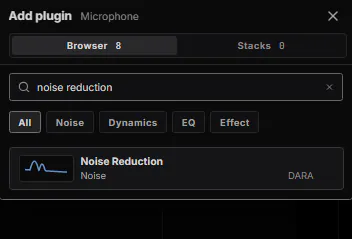
  1. Clicca Aggiungi plugin nel canale.
  2. Scegli un plugin. Prendine uno integrato, oppure uno dei tuoi plugin VST3 o CLAP.
  3. Regolalo. Fai doppio clic sulla sua scheda, o clicca il suo ingranaggio, per aprirlo. Trascina le schede in su o in giù per cambiarne l’ordine.
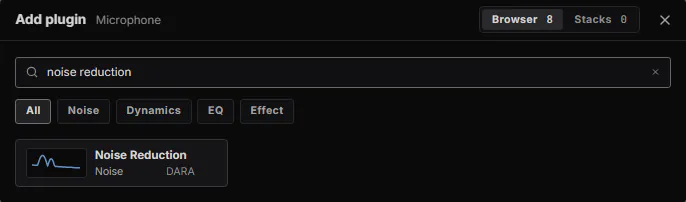
Aggiungi plugin, aperto sul canale Microfono, con “riduzione del rumore” digitato nel campo di ricerca. Elenca Riduzione del rumore di DARA. Sotto il campo di ricerca ci sono i tipi Tutti, Rumore, Dinamica, EQ ed Effetto.Aggiungi plugin, aperto sul canale Microfono, con “riduzione del rumore” digitato nel campo di ricerca. Elenca Riduzione del rumore di DARA. Sotto il campo di ricerca ci sono i tipi Tutti, Rumore, Dinamica, EQ ed Effetto.

Alcuni dei plugin integrati di DARA:

Plugin integrati, ognuno con uno dei suoi preset
PluginA cosa servePreset da provare
Riduzione del rumoreToglie il rumore di fondo dal microfono.Tastiera e mouse
Noise gateAbbassa il microfono quando non parli.Respiri e clic
EQ-8Cambia il timbro della voce.Meno rimbombante
FiltroTaglia rimbombo, fruscio o il ronzio basso che la corrente elettrica può aggiungere a una registrazione.Togli il rimbombo
CompressoreAvvicina tra loro le parole forti e quelle deboli.Uniforma la mia voce
LimiterImpedisce ai picchi improvvisi di diventare troppo forti.Rete di sicurezza
De-esserAmmorbidisce i suoni S e Z taglienti.S sibilanti

Ognuno si apre in Semplice. Scegli un punto di partenza, poi l’intensità, da Spento a Massimo. Avanzate ha tutti i controlli.
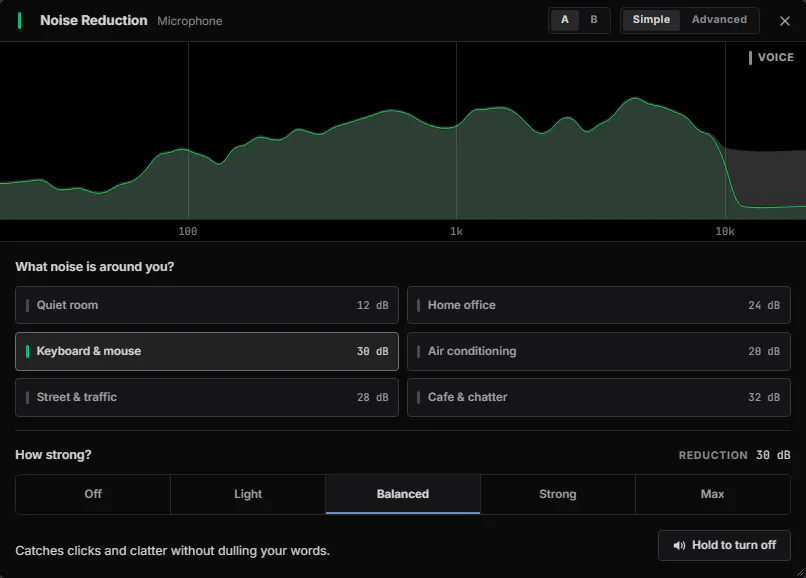
L’editor di Riduzione del rumore sul canale Microfono, vista Semplice. Chiede “Che rumore c’è intorno a te?”, con Tastiera e mouse selezionato, e “Con quanta intensità?”, con Bilanciato selezionato. Tieni premuto per bypassare è in basso a destra.L’editor di Riduzione del rumore sul canale Microfono, vista Semplice. Chiede “Che rumore c’è intorno a te?”, con Tastiera e mouse selezionato, e “Con quanta intensità?”, con Bilanciato selezionato. Tieni premuto per bypassare è in basso a destra.
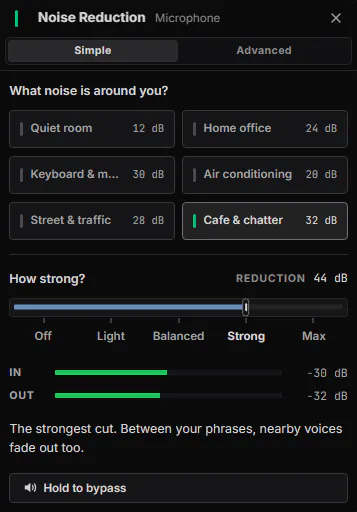
L’editor di Riduzione del rumore sul canale Microfono, vista Semplice, in una finestra stretta. Come ambiente è selezionato Bar e chiacchiere, e come intensità Forte.L’editor di Riduzione del rumore sul canale Microfono, vista Semplice, in una finestra stretta. Come ambiente è selezionato Bar e chiacchiere, e come intensità Forte.

A e B tengono due impostazioni del plugin, così puoi passare dall’una all’altra mentre ascolti. Tieni premuto per bypassare ti fa sentire il suono senza il plugin finché lo tieni premuto.

I plugin che ascoltano in anticipo, come Riduzione del rumore, aggiungono un piccolo ritardo. DARA lo mostra sul canale e ritarda gli altri canali in modo che restino allineati.

Per riusare i plugin integrati di un canale su un altro canale, scegli Salva come stack… dal menu del clic destro sul canale. Comparirà in Stack quando clicchi Aggiungi plugin.

Se un plugin va in crash mentre DARA lo analizza, DARA lo blocca.

Mix e mandate

Puoi avere fino a dieci mix. Una mandata stabilisce quanto di un canale va in un mix.

  1. Clicca Aggiungi mandata in fondo a un canale.
  2. Scegli il mix. Prendine uno che hai già, oppure Crea nuovo mix.
  3. Regola il livello con il fader della mandata.
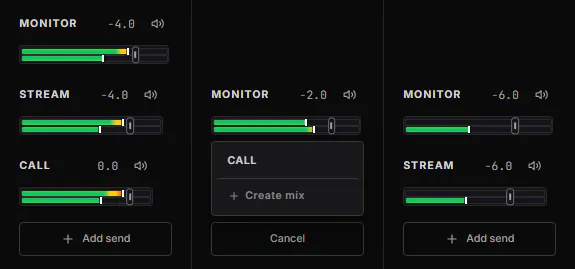
I mix dei canali Giochi, Chat vocale e Browser. Giochi ha un nuovo mix Chiamata sotto Monitor e Diretta, creato con Crea nuovo mix. Il menu Aggiungi mandata è aperto su Chat vocale e propone il mix Chiamata o Crea nuovo mix.I mix dei canali Giochi, Chat vocale e Browser. Giochi ha un nuovo mix Chiamata sotto Monitor e Diretta, creato con Crea nuovo mix. Il menu Aggiungi mandata è aperto su Chat vocale e propone il mix Chiamata o Crea nuovo mix.
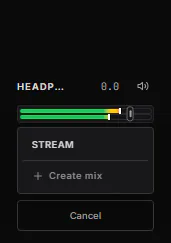
I mix del canale Chat vocale, con il menu Aggiungi mandata aperto. Propone il mix Chiamata, creato su Giochi poco prima, o Crea nuovo mix.I mix del canale Chat vocale, con il menu Aggiungi mandata aperto. Propone il mix Chiamata, creato su Giochi poco prima, o Crea nuovo mix.

Regolare un livello

  • Trascina il fader della mandata.
  • Fai doppio clic per tornare a 0 dB.
  • Clicca il numero per digitare un valore. Digita -inf per il silenzio.
  • Clicca l’icona dell’altoparlante per silenziare quella mandata. Il canale continua a suonare negli altri mix.
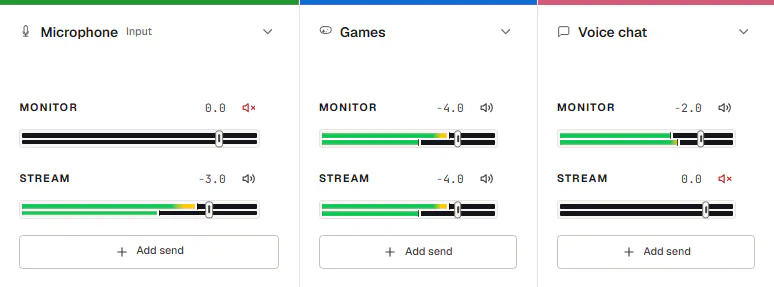
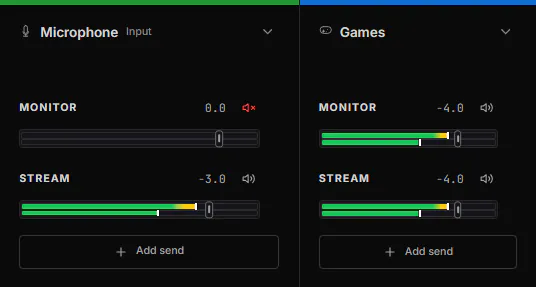
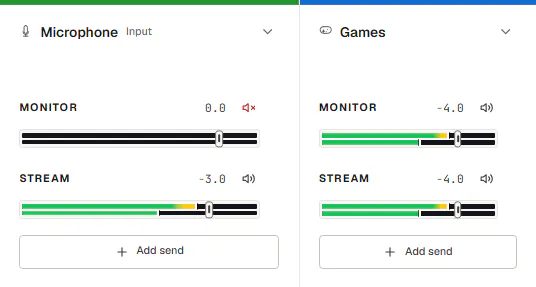
Le mandate Monitor e Diretta dei canali Microfono, Giochi e Chat vocale. Il microfono è silenziato in Monitor e attivo in Diretta. Giochi è attivo in entrambi. Chat vocale è attiva in Monitor e silenziata in Diretta.Le mandate Monitor e Diretta dei canali Microfono, Giochi e Chat vocale. Il microfono è silenziato in Monitor e attivo in Diretta. Giochi è attivo in entrambi. Chat vocale è attiva in Monitor e silenziata in Diretta.Le mandate Monitor e Diretta dei canali Microfono e Giochi. Il microfono è silenziato in Monitor e attivo in Diretta. Giochi è attivo in entrambi.Le mandate Monitor e Diretta dei canali Microfono e Giochi. Il microfono è silenziato in Monitor e attivo in Diretta. Giochi è attivo in entrambi.
La tua voce va nella diretta e resta fuori dalle tue cuffie. La chat vocale suona nelle tue cuffie e resta fuori dalla diretta.

Se rimuovi l’ultima mandata verso un mix, se ne va anche il mix, insieme al suo dispositivo di registrazione in Windows. DARA chiede prima, e Ctrl+Z lo riporta indietro.

Master e uscite

La sezione master a destra ha un fader per ogni mix.

  1. Scegli il mix che ascolti. Clicca il pulsante delle cuffie su quel mix.
  2. Scegli dove lo ascolti. Seleziona le cuffie o gli altoparlanti in Uscita.

Per far suonare un mix su un secondo dispositivo, fai clic destro sul suo fader master e scegli Dispositivo di uscita. Poi scegli il dispositivo. Ogni mix può averne uno, e mantiene il suo dispositivo di registrazione in Windows.
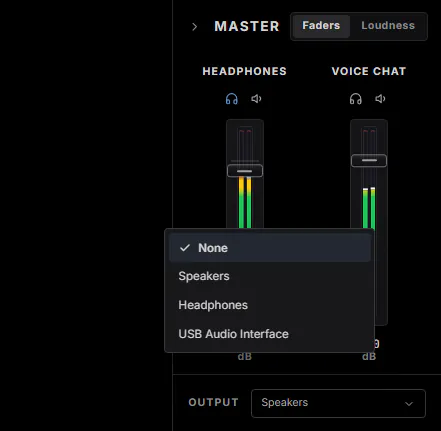
La sezione master con i mix Monitor e Diretta. Sul mix Monitor è stato fatto clic destro ed è stato scelto Dispositivo di uscita, e il suo menu dei dispositivi è aperto: Nessuna, Altoparlanti, Cuffie e Interfaccia audio USB.La sezione master con i mix Monitor e Diretta. Sul mix Monitor è stato fatto clic destro ed è stato scelto Dispositivo di uscita, e il suo menu dei dispositivi è aperto: Nessuna, Altoparlanti, Cuffie e Interfaccia audio USB.

Fai doppio clic sul nome di un mix per rinominarlo. Il suo dispositivo di registrazione in Windows prende il nuovo nome.

Passa a Sonorità per vedere quanto è forte ogni mix in LUFS, con il suo true peak e la sua gamma di sonorità. Scegli un obiettivo come Spotify, YouTube o EBU R128, e DARA mostra quanto se ne discosta il mix.

Scene

Una scena salva tutto il mixer con un nome. Conserva i canali con le loro app, plugin e mandate, i mix e i livelli master.

  1. Clicca Scene nella barra del titolo.
  2. Salvane una. Scegli Salva il mixer come scena.
  3. Caricane una. Clicca una scena per passare a quella.
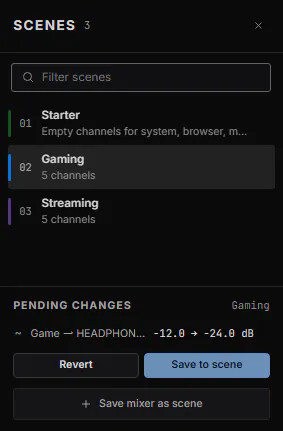
Il pannello Scene elenca Starter, Gioco e Streaming, ed è attiva Gioco. Da quando è stata caricata, il livello Monitor del canale Giochi è passato da -4 a -24 dB, e Modifiche in sospeso lo elenca, con Ripristina e Salva nella scena sotto. Salva il mixer come scena è in fondo.Il pannello Scene elenca Starter, Gioco e Streaming, ed è attiva Gioco. Da quando è stata caricata, il livello Monitor del canale Giochi è passato da -4 a -24 dB, e Modifiche in sospeso lo elenca, con Ripristina e Salva nella scena sotto. Salva il mixer come scena è in fondo.

Dopo che cambi qualcosa, Modifiche in sospeso elenca cosa è diverso dalla scena. Scegli Ripristina per tornare indietro, oppure Salva nella scena per tenerlo.

DARA chiede prima che una scena sostituisca modifiche non salvate. Se carichi la scena sbagliata, premi Ctrl+Z.

Tasti di scelta rapida e MIDI

I tasti di scelta rapida globali funzionano ovunque in Windows, anche in un gioco. Questi sono quelli predefiniti:

Tasti di scelta rapida globali predefiniti
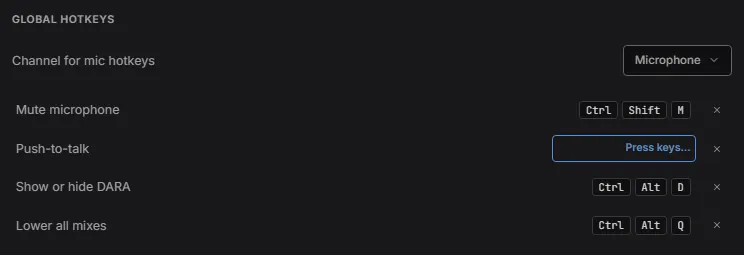
Ctrl+Shift+MSilenzia microfono
F24Push-to-talk
Ctrl+Alt+DMostra o nascondi DARA
Ctrl+Alt+QAttenua tutti i mix

Attenua tutti i mix abbassa tutti i mix insieme. Premilo di nuovo per riportarli su.

Push-to-talk parte su F24, un tasto che quasi nessuna tastiera ha, quindi impostane uno tuo.

Cambiare un tasto di scelta rapida

  1. Apri Impostazioni e vai a Integrazione Windows.
  2. Clicca il tasto di scelta rapida in Tasti di scelta rapida globali.
  3. Premi i nuovi tasti. Esc annulla.
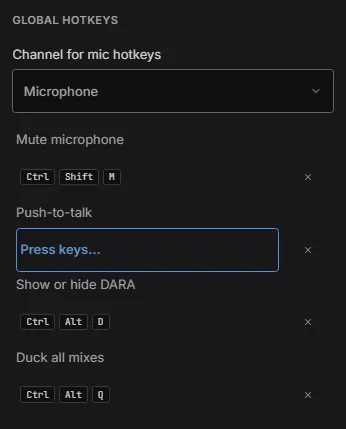
Tasti di scelta rapida globali in Impostazioni: il canale microfono su cui agiscono i tasti (Microfono), poi Silenzia microfono su Ctrl + Shift + M, Push-to-talk in attesa che premi i nuovi tasti, Mostra o nascondi DARA su Ctrl + Alt + D e Attenua tutti i mix su Ctrl + Alt + Q.Tasti di scelta rapida globali in Impostazioni: il canale microfono su cui agiscono i tasti (Microfono), poi Silenzia microfono su Ctrl + Shift + M, Push-to-talk in attesa che premi i nuovi tasti, Mostra o nascondi DARA su Ctrl + Alt + D e Attenua tutti i mix su Ctrl + Alt + Q.

Silenzia microfono e Push-to-talk agiscono sul canale che scegli in Canale microfono.

Se un’altra app usa già una combinazione di tasti, DARA non può usarla. Scegline un’altra.

Usare un controller MIDI

  1. Scegli il tuo controller in Impostazioni, in Dispositivi MIDI.
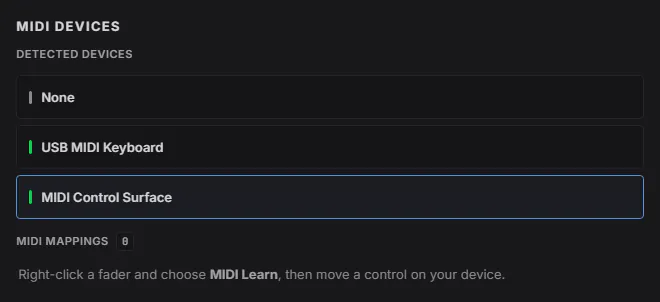
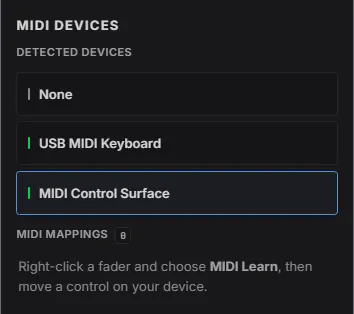
Dispositivi MIDI in Impostazioni: i dispositivi rilevati Nessuna, USB MIDI Keyboard e MIDI Control Surface, con MIDI Control Surface selezionato. Sotto, Assegnazioni MIDI (ancora nessuna) dice: fai clic destro su un fader, scegli MIDI Learn, poi muovi un controllo sul dispositivo.Dispositivi MIDI in Impostazioni: i dispositivi rilevati Nessuna, USB MIDI Keyboard e MIDI Control Surface, con MIDI Control Surface selezionato. Sotto, Assegnazioni MIDI (ancora nessuna) dice: fai clic destro su un fader, scegli MIDI Learn, poi muovi un controllo sul dispositivo.
  1. Fai clic destro su un fader e scegli MIDI Learn.
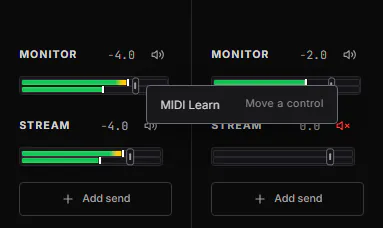
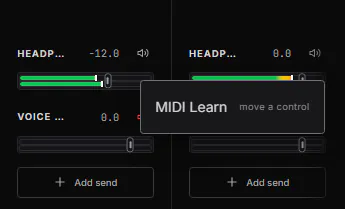
I mix dei canali Giochi e Chat vocale, con MIDI Control Surface scelto in Impostazioni. Sul fader Monitor di Giochi è stato fatto clic destro e il suo menu propone MIDI Learn, “muovi un controllo”.I mix dei canali Giochi e Chat vocale, con MIDI Control Surface scelto in Impostazioni. Sul fader Monitor di Giochi è stato fatto clic destro e il suo menu propone MIDI Learn, “muovi un controllo”.
I mix del canale Giochi in una finestra stretta, con MIDI Control Surface scelto in Impostazioni. Sul suo fader Monitor è stato fatto clic destro e il menu propone MIDI Learn, “muovi un controllo”.I mix del canale Giochi in una finestra stretta, con MIDI Control Surface scelto in Impostazioni. Sul suo fader Monitor è stato fatto clic destro e il menu propone MIDI Learn, “muovi un controllo”.
  1. Muovi una manopola o un fader sul controller.

Per annullarlo, fai clic destro sul fader e scegli Rimuovi assegnazione MIDI.

Collegare le app a DARA

La maggior parte delle app suona sul dispositivo predefinito di Windows, e ora quel dispositivo è DARA. Alcune app, come Discord, OBS e Zoom, hanno una propria impostazione del dispositivo, quindi le imposti una volta.

Ogni mix compare in Windows come dispositivo di registrazione con il nome del mix. Collega ogni app al mix che hai creato per lei.

Dove collegare le app che hanno una propria impostazione del dispositivo
AppDoveCosa impostare
DiscordImpostazioni, Voce e videoUscita su Sistema, e l’ingresso sul tuo mix
OBSSorgenti, Aggiungi, Cattura ingresso audioDispositivo sul tuo mix
ZoomImpostazioni, AudioAltoparlante su Sistema, e il microfono sul tuo mix
Audacity, REAPER o un altro registratoreImpostazioni audio, dispositivo di registrazioneIl tuo mix

Impostazioni

Clicca l’ingranaggio nella barra del titolo per aprire Impostazioni. Contiene queste parti:

  • Aspetto. Dieci temi, dieci caratteri più il carattere di sistema, e dieci lingue. Qui trovi anche Tutorial di benvenuto e Configurazione iniziale.
  • Integrazione Windows. Avvia DARA con Windows, tienilo nell’area di notifica e cambia i tasti di scelta rapida globali.
  • Motore audio. Imposta il buffer di uscita, dal valore predefinito del dispositivo fino a 3 ms. Adatta quando il PC è occupato lo alza per un momento quando il PC non riesce a stare al passo.
  • Ingressi e uscite. Scegli il dispositivo su cui suona DARA. In Dispositivi predefiniti di Windows, DARA può tenere un canale come uscita predefinita di Windows e un mix come dispositivo di registrazione predefinito.
  • Plugin. Scegli Riscansiona dopo aver installato nuovi plugin VST3 o CLAP.
  • Backup. Esporta… salva il mixer e le impostazioni in un unico file, e Importa… li ricarica.
  • Dispositivi MIDI. Scegli il tuo controller MIDI e guarda a cosa è assegnato.
  • Scorciatoie da tastiera. Clicca una scorciatoia, poi premi i nuovi tasti. Reimposta tutto riporta ogni scorciatoia al valore predefinito.
  • Licenza. Attiva DARA, oppure disattivalo su questo PC.
  • Privacy e aggiornamenti. Scegli quali dati diagnostici DARA può inviare.
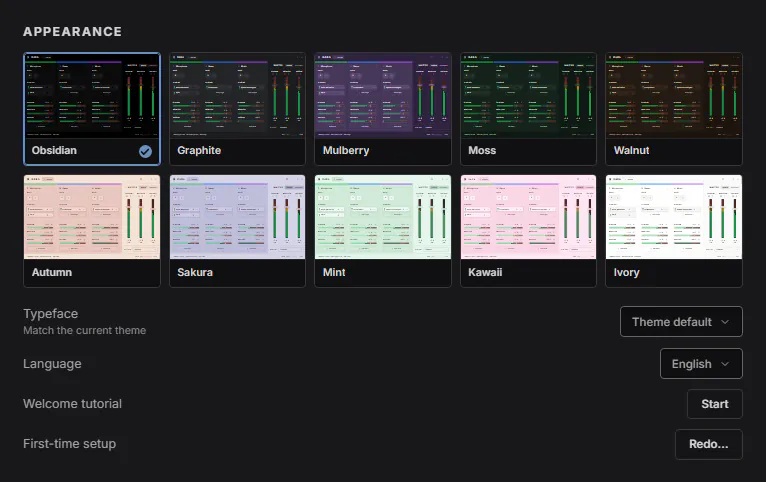
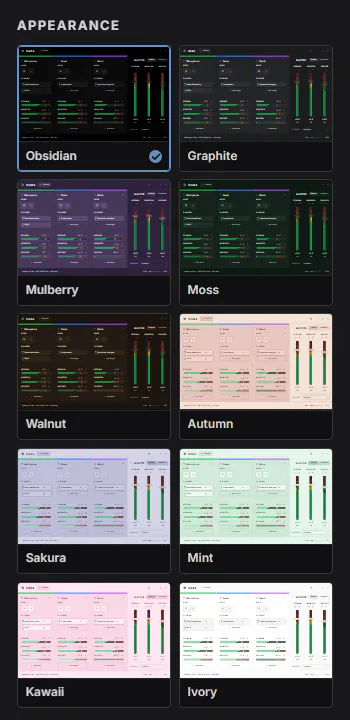
Aspetto in Impostazioni: i dieci temi (Ossidiana, Grafite, Mora, Muschio, Noce, Autunno, Sakura, Menta, Kawaii e Avorio) con quello attuale spuntato, poi Carattere, Lingua, Tutorial di benvenuto con il suo pulsante Inizia, e Configurazione iniziale con il suo pulsante Ripeti….Aspetto in Impostazioni: i dieci temi (Ossidiana, Grafite, Mora, Muschio, Noce, Autunno, Sakura, Menta, Kawaii e Avorio) con quello attuale spuntato, poi Carattere, Lingua, Tutorial di benvenuto con il suo pulsante Inizia, e Configurazione iniziale con il suo pulsante Ripeti….
Aspetto in Impostazioni, in una finestra stretta: i dieci temi (Ossidiana, Grafite, Mora, Muschio, Noce, Autunno, Sakura, Menta, Kawaii e Avorio) su due colonne, con quello attuale spuntato.Aspetto in Impostazioni, in una finestra stretta: i dieci temi (Ossidiana, Grafite, Mora, Muschio, Noce, Autunno, Sakura, Menta, Kawaii e Avorio) su due colonne, con quello attuale spuntato.

Tastiera

Con un fader selezionato:

Freccia sinistra o Freccia destraSposta di 0,5 dB
Shift + Freccia sinistra o Freccia destraSposta di 3 dB
HomeTorna a 0 dB
Freccia sinistra sotto -60 dBSilenzio
Doppio clicTorna a 0 dB
Clic sul numeroDigita un valore. Digita -inf per il silenzio.
Clic destroMIDI Learn

Ovunque in DARA:

Ctrl+ZAnnulla
Ctrl+YRipeti

Premi ? in DARA per vedere tutte le scorciatoie. Per cambiarne una, apri Impostazioni e vai a Scorciatoie da tastiera.

La tua licenza

Una licenza può essere attiva su due PC.

La prima volta che DARA si apre, ti chiede la chiave. Incollala e scegli Attiva DARA. Per controllare o cambiare la chiave in seguito, apri Impostazioni, poi Licenza.

Per usare DARA su un altro PC, installalo lì e attivalo con la tua chiave. Se la licenza è già su due PC, DARA ti chiede da quale spostarla. Il contratto di licenza indica quanto spesso puoi spostarla.

La chiave è nell’email di acquisto. Anche la pagina di conferma la mostra per 24 ore.

Se la perdi, puoi richiedere una chiave sostitutiva nella pagina di recupero della chiave, oppure scrivere a support@daraaudio.com dall’indirizzo con cui hai pagato, indicando il numero d’ordine. Non condividere la tua chiave. Se ci serve, inviaci solo gli ultimi quattro caratteri.

Per tutto il resto, vedi la pagina di assistenza.